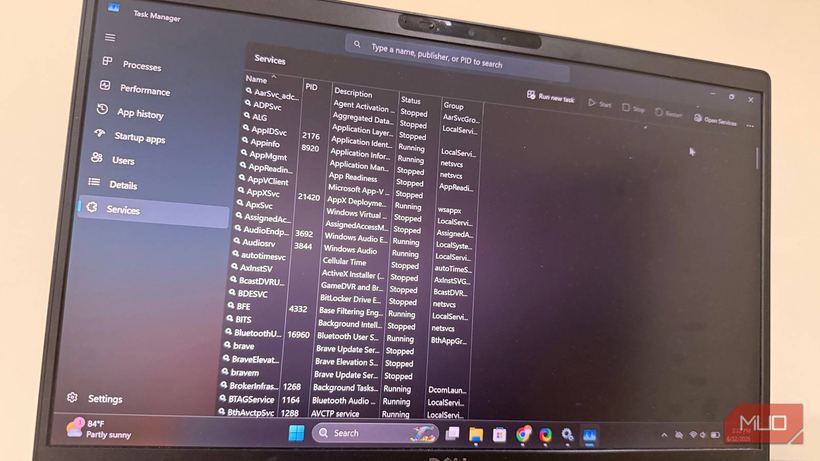
Dal momento del lancio di Windows, decine di processi lavorano in background. La maggior parte di essi è stata creata per reti aziendali: uffici, scuole, enti pubblici. Un utente domestico riceve tutto questo "incluso", anche se la maggior parte dei servizi non gli servirà mai.
Se il computer funziona più lentamente del dovuto, senza un motivo visibile, potrebbe essere a causa di quattro servizi che si avviano automaticamente e consumano risorse a vuoto.
Quattro servizi da controllare
— Spooler di stampa (Print Spooler). Gestisce i processi di stampa ed è costantemente attivo, anche se non c'è alcuna stampante. Nel 2021 è stata scoperta una grave vulnerabilità chiamata PrintNightmare attraverso questo servizio. Microsoft l'ha risolta con una patch, ma la logica è semplice: niente stampante, nessun motivo per tenere attivo il servizio.
— Smart Card. Necessaria per l'accesso al sistema tramite una scheda di identificazione fisica. Viene utilizzata in enti governativi, nell'esercito e nelle grandi aziende. Non serve a un normale utente domestico.
— Monitoraggio collegamenti distribuiti (Distributed Link Tracking). Aiuta Windows a trovare i file se sono stati spostati e aggiorna i collegamenti. Utile nelle reti aziendali con dischi condivisi. A casa, dove i file sono archiviati localmente o nel cloud, il servizio rimane semplicemente inattivo.
— Ricerca di Windows (Windows Search). Indicizza tutti i file sul disco affinché la ricerca integrata funzioni rapidamente. È il più avido di risorse dei quattro: scrive costantemente sul disco, sovraccarica la memoria RAM e il processore. Sui computer più vecchi con disco rigido meccanico questo è particolarmente evidente, causando rallentamenti casuali durante il lavoro.
Come disattivare un servizio non necessario
1. Premete Win + R, digitate `services.msc` e premete Invio.
2. Trovate il servizio desiderato nell'elenco.
3. Fate doppio clic su di esso per aprire le proprietà.
4. Leggete la descrizione del servizio per assicurarvi che non vi serva.
5. Nel campo "Tipo di avvio" selezionate "Disabilitato".
6. Fate clic sul pulsante "Interrompi", quindi su "Applica" e "OK".
7. Riavviate il computer e lavorate normalmente per qualche giorno.
Se nulla si è rotto, il servizio era decisamente superfluo. Se qualcosa è andato storto, ripristinate il tipo di avvio precedente ("Automatico" o "Manuale").
Cosa fare con la ricerca di Windows
È meglio non solo disattivare la ricerca di Windows, ma sostituirla. L'utilità gratuita Everything funziona molto più velocemente della ricerca integrata e trova i file all'istante, senza una continua indicizzazione in background.
Conclusione
La disattivazione dei servizi superflui non richiede conoscenze speciali e non costa nulla. L'importante è procedere con ordine: disattivate uno, aspettate, assicuratevi che tutto funzioni e passate al successivo.
Se il computer continua a rallentare dopo tutte queste azioni, la causa potrebbe essere più profonda: surriscaldamento, un'unità di archiviazione usurata o problemi con la memoria RAM. Venite per una diagnostica presso iClub Service: individueremo la causa e vi spiegheremo cosa bisogna fare.