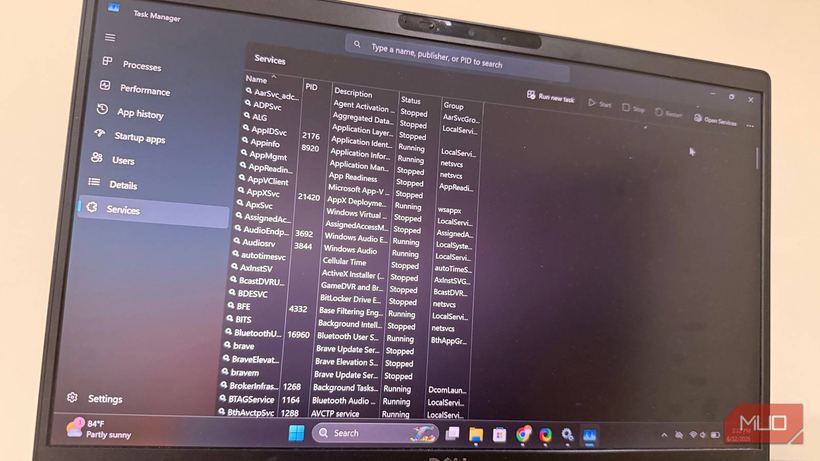
Desde que se inicia Windows, decenas de procesos se ejecutan en segundo plano. La mayoría de ellos fueron creados para redes corporativas: oficinas, escuelas, instituciones gubernamentales. El usuario doméstico recibe todo esto "en el paquete", aunque la mayoría de los servicios nunca le serán útiles.
Si su computadora funciona más lento de lo que debería, sin una razón aparente, el problema podría estar en cuatro servicios que se inician automáticamente y consumen recursos innecesariamente.
Cuatro servicios que vale la pena revisar
— Cola de impresión (Print Spooler). Gestiona las tareas de impresión y funciona constantemente, incluso si no tiene una impresora. En 2021, se descubrió una vulnerabilidad grave llamada PrintNightmare a través de este servicio. Microsoft la solucionó con un parche, pero la lógica es simple: si no hay impresora, no tiene sentido mantener el servicio activado.
— Tarjeta inteligente (Smart Card). Es necesaria para iniciar sesión en el sistema con una tarjeta de identificación física. Se utiliza en organismos gubernamentales, el ejército y grandes empresas. Un usuario doméstico común no la necesita.
— Seguimiento de vínculos distribuidos (Distributed Link Tracking). Ayuda a Windows a encontrar archivos si han sido movidos y actualiza los accesos directos. Es útil en redes corporativas con unidades compartidas. En casa, donde los archivos se almacenan localmente o en la nube, el servicio simplemente permanece inactivo.
— Búsqueda de Windows (Windows Search). Indexa todos los archivos en el disco para que la búsqueda integrada funcione rápidamente. Es el servicio que más recursos consume de los cuatro: escribe constantemente en el disco, carga la memoria RAM y el procesador. En computadoras antiguas con disco duro, esto es especialmente notable: aparecen ralentizaciones aleatorias durante el trabajo.
Cómo desactivar un servicio innecesario
1. Presione Win + R, escriba `services.msc` y presione Enter.
2. Busque el servicio necesario en la lista.
3. Haga doble clic sobre él; se abrirán las propiedades.
4. Lea la descripción del servicio para asegurarse de que no lo necesita.
5. En el campo "Tipo de inicio", seleccione "Deshabilitado".
6. Haga clic en el botón "Detener", luego en "Aplicar" y "Aceptar".
7. Reinicie la computadora y trabaje durante unos días en modo normal.
Si nada se rompió, el servicio definitivamente es innecesario. Si algo salió mal, devuelva el tipo de inicio a su valor anterior ("Automático" o "Manual").
Qué hacer con la búsqueda de Windows
Es mejor no solo desactivar la búsqueda de Windows, sino reemplazarla. La utilidad gratuita Everything funciona significativamente más rápido que la búsqueda integrada y encuentra archivos al instante, sin necesidad de una indexación constante en segundo plano.
Conclusión
Desactivar servicios innecesarios no requiere conocimientos especiales y no cuesta nada. Lo principal es actuar de forma coherente: desactive uno, espere, asegúrese de que todo funcione y pase al siguiente.
Si la computadora sigue funcionando lenta después de todas estas acciones, la causa podría ser más profunda: sobrecalentamiento, un disco desgastado o problemas con la memoria RAM. Venga a realizar un diagnóstico en Iclub Service: encontraremos la causa y le diremos qué debe hacer.