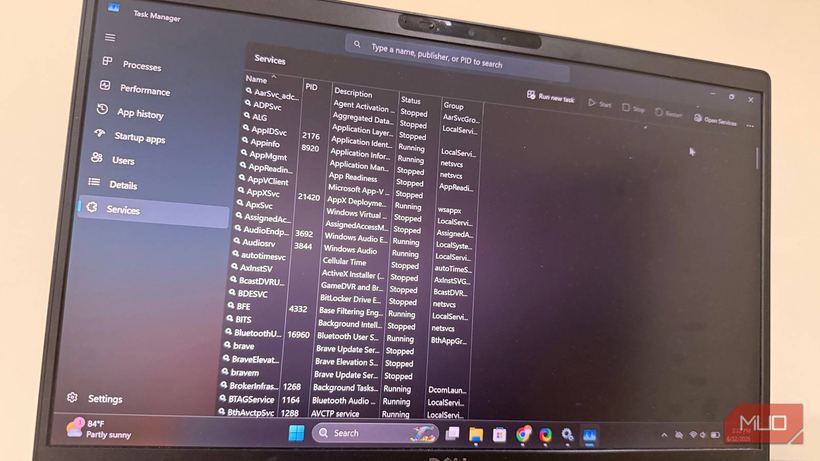
自 Windows 启动以来,后台运行着数十个进程。其中大多数是为企业网络(如办公室、学校、政府机构)设计的。普通家庭用户在安装系统时会“全盘接收”,但实际上大部分服务根本用不上。
如果您的电脑在没有明显原因的情况下运行缓慢,可能是因为有四个自动启动且空耗资源的服务在作祟。
值得检查的四个服务
— 打印后台处理程序 (Print Spooler)。 用于管理打印任务,即使没有打印机,它也会一直运行。2021 年,该服务被发现存在严重的 PrintNightmare 漏洞。虽然微软已通过补丁修复,但逻辑很简单:如果没有打印机,就没有必要开启该服务。
— 智能卡 (Smart Card)。 用于通过物理身份识别卡登录系统。它主要在政府机构、军队和大型企业中使用。普通家庭用户根本不需要它。
— 分布式链接跟踪 (Distributed Link Tracking)。 帮助 Windows 在文件被移动时找到它们并更新快捷方式。这在带有共享磁盘的企业网络中很有用。而在文件存储在本地或云端的家庭环境中,该服务纯属闲置。
— Windows 搜索 (Windows Search)。 对磁盘上的所有文件进行索引,以加快内置搜索的速度。这是这四个服务中最耗资源的一个:它不断地向磁盘写入数据,占用内存和处理器资源。在配备机械硬盘的老旧电脑上,这种影响尤为明显——会导致使用过程中出现随机卡顿。
如何禁用不需要的服务
1. 按下 Win + R 键,输入 `services.msc` 并按回车。
2. 在列表中找到所需的服务。
3. 双击该服务,打开属性窗口。
4. 阅读服务描述,确认您确实不需要它。
5. 在“启动类型”字段中选择“已禁用”。
6. 点击“停止”按钮,然后点击“应用”和“确定”。
7. 重启电脑,并按正常方式使用几天。
如果一切正常,说明该服务确实是多余的。如果出现问题,请将启动类型恢复为原来的设置(“自动”或“手动”)。
关于 Windows 搜索的处理建议
最好不要直接禁用 Windows 搜索,而是用其他工具替代。免费工具 Everything 的运行速度远快于内置搜索,能够瞬间找到文件,且无需在后台进行持续索引。
总结
禁用多余的服务不需要专业知识,也不花钱。关键是要循序渐进:禁用一个,观察一段时间,确认一切正常后再进行下一个。
如果执行上述操作后电脑依然卡顿,原因可能更深层:如过热、存储设备老化或内存问题。欢迎前往 Iclub Service 进行检测——我们将为您查明原因并提供解决方案。