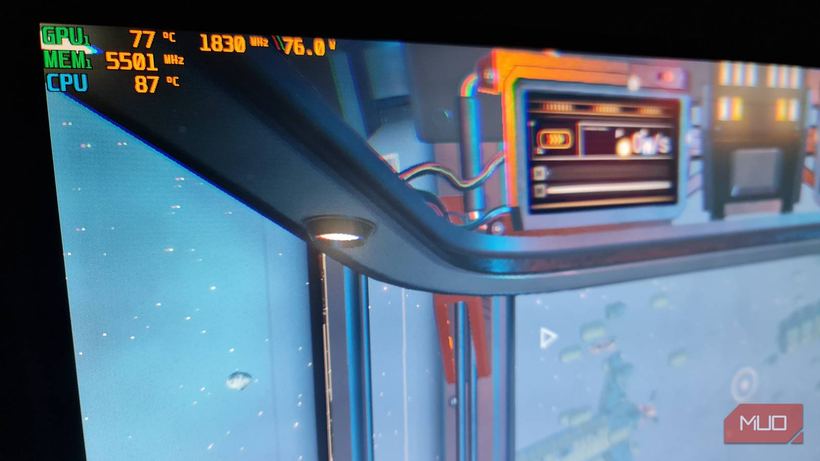
Se il laptop nei giochi o sotto un carico pesante si scalda oltre i 90–100°C e inizia a rallentare, c'è un'impostazione in Windows che quasi nessuno tocca. In un solo minuto riduce la temperatura di lavoro del processore di 30–40 gradi senza alcuna perdita percettibile di prestazioni.
Nel nostro centro d'assistenza ci portano laptop con il problema «si scalda e lagga nei giochi» ogni settimana. Più spesso si tratta di ASUS TUF Gaming, Lenovo Legion, MSI Katana e macchine da gioco simili. Iniziamo con l'ovvio: sostituiamo la pasta termica, puliamo le ventole, verifichiamo il flusso d'aria. A volte questo riduce la temperatura di 3–5 gradi. Ma una volta stavo lavorando su un laptop in cui, dopo una pulizia completa e la sostituzione della pasta termica, il processore continuava ostinatamente a mantenere 115–120°C sotto carico. Quello che ha aiutato non era affatto ciò che mi aspettavo.
Cosa succede all'interno
I processori moderni sanno fare il «boost» — aumentare bruscamente la frequenza al di sopra di quella base quando il sistema lo consente. In Windows, per impostazione predefinita, il parametro «Livello massimo prestazioni del processore» è impostato al 100%. Ciò significa che il sistema operativo dà alla CPU il via libera per l'overclock massimo con qualsiasi carico — persino quando si apre il menu «Start». Il processore continua ad accelerare, si surriscalda, riduce la frequenza, accelera di nuovo. Un circolo vizioso — ed è esattamente quello che vedi sotto forma di cali di FPS e il fischio delle ventole.
Come risolverlo — ci vorranno due minuti
Apri il Pannello di controllo (quello vecchio, non «Impostazioni») → Opzioni risparmio energia → Modifica combinazione per il risparmio di energia → Cambia impostazioni avanzate risparmio energia. Nella finestra che si apre, trova la sezione «Gestione alimentazione processore» e al suo interno «Livello massimo prestazioni del processore». Imposta 99% al posto di 100%.
Fai clic su «Applica» e apri subito un qualsiasi programma di monitoraggio della temperatura — HWiNFO o HWMonitor, entrambi gratuiti e disponibili pubblicamente.
Su quella macchina il risultato è stato immediato: la temperatura del processore in idle è scesa da 85°C a 52°C, sotto carico nel gioco — da 118°C a 63°C. Le ventole si sono quasi del tutto zittite.
Perché un solo percento fa così tanta differenza? 🤔
Non è una questione di potenza — l'1% di prestazioni non lo noterai neanche. Il punto è che questo valore disattiva la modalità boost aggressiva. Il processore smette di «fare scatti», sbattere contro il limite termico e rallentare. Mantiene una frequenza stabile senza continui alti e bassi. Di conseguenza, le prestazioni reali nei giochi non calano — perché il thermal throttling (il calo forzato della frequenza dovuto al surriscaldamento) toglieva molto di più di quel singolo percento.
Un punto importante: questa impostazione non funziona nel vuoto. Se le ventole sono intasate di polvere, la pasta termica è secca o il laptop si trova su un cuscino ostruendo le prese d'aria, servirà a poco. La fisica non si inganna. A proposito, le basi di raffreddamento nella maggior parte dei casi hanno un effetto quasi nullo — ma questa è un'altra storia. ❄️
Quando serve l'assistenza
Se dopo aver modificato l'impostazione la temperatura in idle rimane comunque sopra i 90°C, allora si tratta di un problema fisico. Pasta termica secca (sui laptop datati si trasforma in briciole dopo 3–4 anni), tubi di calore intasati, a volte un radiatore deformato. Su Lenovo IdeaPad e diversi HP vediamo regolarmente la pasta termica di fabbrica applicata a mucchio — col tempo si trasforma in un vero e proprio isolante. 🔧
Se non riesci a risolvere da solo, vieni per una diagnosi da iClub Service, Novosibirsk, via Kommunisticheskaya 35. Ce ne occuperemo noi.