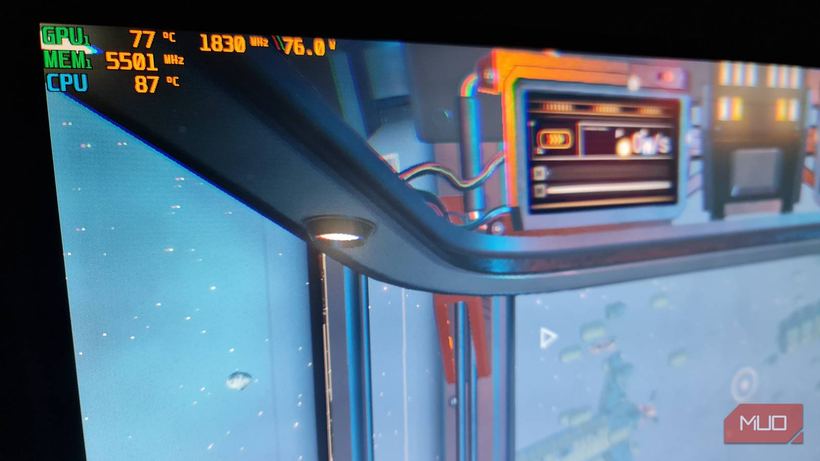
如果笔记本电脑在玩游戏或高负载下温度升至 90–100°C 以上并开始卡顿,Windows 中有一个几乎没人动过的设置。它可以在短短一分钟内将处理器的运行温度降低 30–40 度,而不会明显损失性能。
在我们的服务中心,每周都会收到因“玩游戏发热和卡顿”而送修的笔记本电脑。最常见的是 ASUS TUF Gaming、Lenovo Legion、MSI Katana 以及类似的游侠游戏本。我们通常从最显而易见的操作开始——更换导热膏、清理风扇、检查散热风道。有时这能降低 3–5 度。但有一次,我折腾一台笔记本电脑,在彻底清理和更换导热膏后,处理器在负载下依然顽固地保持在 115–120°C。最后起作用的完全出乎我的意料。
内部发生了什么
现代处理器具有“睿频”(Boost)功能——当系统允许时,会急剧将频率提升至基准频率以上。在 Windows 中,默认的“最大处理器状态”参数设置为 100%。这意味着:操作系统在任何负载下(哪怕只是打开“开始”菜单)都会给 CPU 开启最大超频的绿灯。处理器不断超频、过热、降频、再次超频。这是一个恶性循环——而这正是你所看到的 FPS 掉帧和风扇狂吼的原因。
如何解决——只需两分钟
打开控制面板(必须是旧版的,而不是“设置”)→ 电源选项 → 更改计划设置 → 更改高级电源设置。在打开的窗口中,找到“处理器电源管理”部分,并在其中找到“最大处理器状态”。将 100% 改为 99%。
点击“应用”,然后立即打开任何温度监控软件——HWiNFO 或 HWMonitor,这两款软件都是免费且公开可用的。
在那台机器上,效果立竿见影:闲置状态下的处理器温度从 85°C 降至 52°C,在游戏负载下从 118°C 降至 63°C。风扇几乎完全安静了下来。
为什么仅仅 1% 的差距会带来如此大的不同? 🤔
这与性能无关——你根本感觉不到 1% 的性能差异。关键在于,正是这个数值关闭了激进的睿频模式。处理器不再“冲刺”,不再撞到温度墙然后降频。它保持稳定的频率,而不会像秋千一样忽上忽下。最终,游戏中的实际性能并不会下降——因为温控调频(因过热而强制降频)所损失的性能远比这 1% 要多得多。
重要提示:此设置并非万能。如果风扇积满灰尘、导热膏干涸,或者笔记本电脑放在枕头上堵住了进风口,那么这个设置也无济于事。物理规律是无法违背的。顺便说一句,在大多数情况下,散热底座的效果几乎为零——这又是另一个故事了。 ❄️
什么时候需要送修
如果修改设置后,闲置温度依然保持在 90°C 以上,那绝对是硬件物理层面的问题。干涸的导热膏(在老旧笔记本电脑上,3–4 年后它就会变成碎屑)、堵塞的散热铜管,有时甚至是变形的散热片。在 Lenovo IdeaPad 和部分 HP 笔记本上,我们经常看到出厂导热膏涂得像小山一样厚——随着时间的推移,它会变成真正的隔热层。 🔧
如果自己无法解决——欢迎来到新西伯利亚 ул. Коммунистическая 35 号的 iClub 服务中心(Айклаб Сервис)进行检测。我们会帮您搞定。