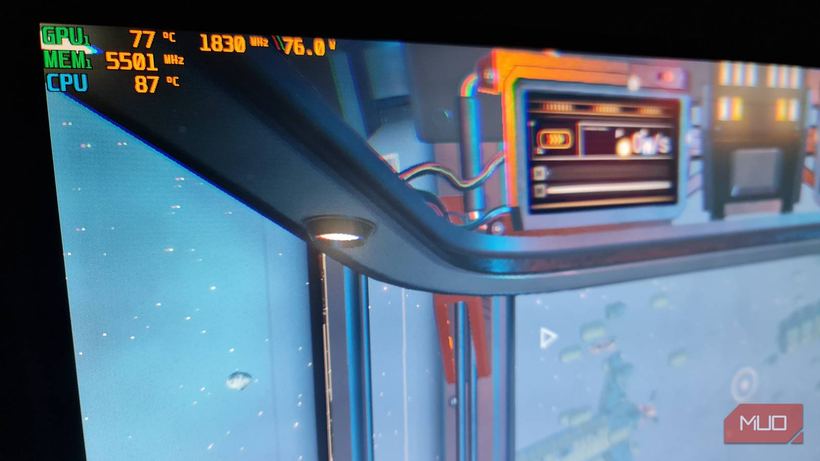
Si tu portátil se calienta por encima de 90–100°C en juegos o con cargas pesadas y empieza a ir lento, hay un ajuste en Windows que casi nadie toca. En literalmente un minuto, reduce la temperatura de trabajo del procesador entre 30 y 40 grados sin una pérdida perceptible de rendimiento.
En nuestro servicio técnico recibimos cada semana portátiles con la queja de «se calienta y va con tirones en los juegos». La mayoría de las veces se trata de ASUS TUF Gaming, Lenovo Legion, MSI Katana y máquinas de juego similares. Empezamos por lo obvio: cambiamos la pasta térmica, limpiamos los ventiladores, comprobamos el flujo de aire. A veces esto reduce la temperatura entre 3 y 5 grados. Pero una vez estuve trabajando con un portátil que, tras una limpieza completa y el cambio de pasta térmica, el procesador seguía manteniendo tercamente los 115–120°C bajo carga. Lo que ayudó no fue para nada lo que esperaba.
Qué pasa por dentro
Los procesadores modernos son capaces de hacer «boost»: aumentar drásticamente la frecuencia por encima de la base cuando el sistema lo permite. En Windows, por defecto, el parámetro «Estado máximo del procesador» está al 100%. Esto significa que el sistema operativo le da luz verde a la CPU para el máximo rendimiento con cualquier carga, incluso al abrir el menú Inicio. El procesador acelera constantemente, se sobrecalienta, reduce la frecuencia, vuelve a acelerar. Un círculo vicioso, y eso es exactamente lo que ves como caídas de FPS y el rugido de los ventiladores.
Cómo solucionarlo: te llevará dos minutos
Abre el Panel de control (el antiguo, no «Configuración») → Opciones de energía → Cambiar la configuración del plan → Cambiar la configuración avanzada de energía. En la ventana que se abre, busca la sección «Administración de energía del procesador» y dentro, «Estado máximo del procesador». Pon 99% en lugar de 100%.
Haz clic en «Aplicar» y abre de inmediato cualquier monitor de temperatura, como HWiNFO o HWMonitor; ambos son gratuitos y están disponibles públicamente.
En esa máquina, el resultado se vio al instante: la CPU en reposo bajó de 85°C a 52°C, y bajo carga en juego, de 118°C a 63°C. Los ventiladores se silenciaron casi por completo.
¿Por qué un uno por ciento marca tanta diferencia? 🤔
No es cuestión de potencia: un 1% de rendimiento ni lo vas a notar. La clave está en que este valor deshabilita el modo boost agresivo. El procesador deja de hacer «sprints», chocar contra la barrera térmica y retroceder. Mantiene una frecuencia estable sin altibajos constantes. Al final, el rendimiento real en juegos no baja, porque el estrangulamiento térmico o thermal throttling (la reducción forzada de frecuencia por sobrecalentamiento) restaba mucho más que ese único uno por ciento.
Un detalle importante: este ajuste no funciona en el vacío. Si los ventiladores están llenos de polvo, la pasta térmica se ha secado o el portátil está sobre un cojín tapando las entradas de aire, servirá de poco. La física no se puede engañar. Por cierto, las bases refrigerantes en la mayoría de los casos tienen un efecto casi nulo; esa es otra historia. ❄️
Cuándo hace falta acudir al servicio técnico
Si tras cambiar el ajuste la temperatura en reposo sigue estando por encima de 90°C, definitivamente hay un problema físico. Pasta térmica seca (en portátiles antiguos se convierte en migas tras 3–4 años), tubos de calor obstruidos o, a veces, un disipador deformado. En Lenovo IdeaPad y varios modelos de HP vemos regularmente pasta térmica de fábrica aplicada en exceso, formando una montaña que con el tiempo se convierte en un auténtico aislante térmico. 🔧
Si no logras resolverlo por ti mismo, ven a una revisión a Айклаб Сервис, Novosibirsk, ул. Коммунистической 35. Lo solucionaremos.