Dopo l'aggiornamento a macOS Tahoe, molti utenti Mac hanno riscontrato lo stesso problema: il trascinamento dei file ha smesso di funzionare. Alcuni non riescono a spostare un file in una cartella, altri non riescono a caricare un documento tramite il browser e ad alcuni il drag and drop non funziona affatto da nessuna parte. E il comportamento è incoerente: a volte tutto funziona, a volte no, e ogni volta in modo diverso.
Non si tratta di un caso isolato o di un guasto di uno specifico Mac. Segnazione identiche arrivano da utenti con diversi dispositivi e diversi metodi di controllo: mouse, trackpad, Magic Mouse. Situazioni simili si erano verificate anche in macOS Sequoia.
Possibili cause
— Errore nel Finder in modalità di visualizzazione a elenco
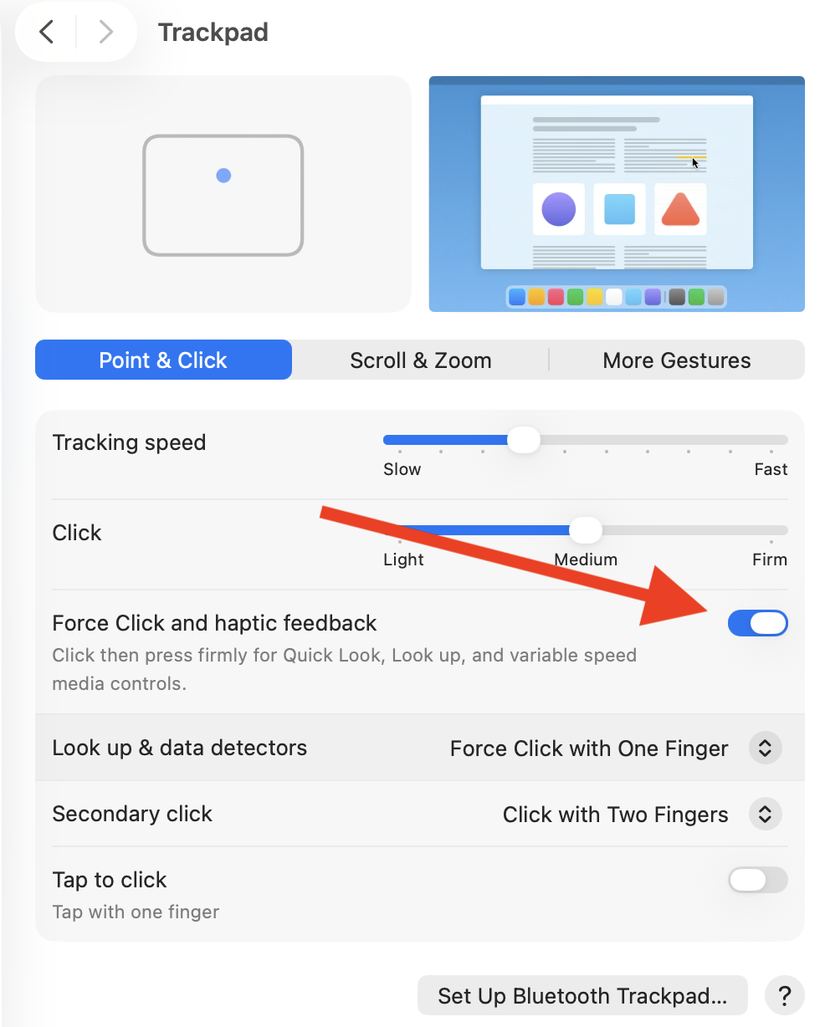
— Conflitto con l'impostazione Force Click sul trackpad
— Applicazioni di terze parti in background (gestori degli appunti, utility di personalizzazione) interferiscono con i gesti di sistema
— Un malfunzionamento temporaneo del sistema che non si risolve con il primo riavvio
Come risolvere: soluzioni passo dopo passo
1. Trascina sul nome della cartella e non sull'icona
Nel Finder in modalità elenco, a volte il file non viene riconosciuto quando viene trascinato sull'icona della cartella. Prova a trascinarlo sul nome di testo accanto: non è intuitivo, ma aiuta subito molti utenti.
2. Disattiva il Force Click sul trackpad
Vai su Impostazioni di Sistema → Trackpad → Clic e pressione. Disattiva "Click forzato e feedback haptic". Dopodiché, verifica se il trascinamento ha ripreso a funzionare.
3. Attiva il trascinamento con tre dita
Vai su Impostazioni di Sistema → Accessibilità → Controllo puntatore → Opzioni trackpad. Attiva "Trascina con tre dita". Questa modalità rende l'inizio del gesto più stabile e spesso risolve il problema.
4. Riavvia il Finder
Premi Command + Option + Esc, seleziona Finder dall'elenco e clicca su "Riavvia". Questo aiuta temporaneamente, ma consente di riprendere a lavorare normalmente.
5. Riavvia il Mac più volte
Sembra strano, ma alcuni utenti riferiscono che un solo riavvio non è servito, mentre un secondo sì. Prova a riavviare il Mac due volte di seguito, soprattutto se il problema si è ripresentato dopo la prima volta.
6. Avvia il Mac in modalità sicura
La modalità sicura (Safe Mode) carica solo i componenti essenziali del sistema, senza estensioni o utility di terze parti. Avvia il Mac in modalità sicura, verifica il trascinamento, quindi esci e controlla di nuovo. Se in modalità sicura tutto funziona, la causa è un'applicazione in background.
7. Usa la tastiera come soluzione temporanea alternativa
Fino a quando il problema non sarà risolto, i file possono essere copiati e spostati tramite Command + C e Command + V. Non è una sostituzione completa, ma permette di continuare a lavorare senza perdere tempo.
Se nessuno dei passaggi ha dato risultati, vieni per una diagnostica presso iClab Service. Risolveremo la causa e riporteremo il tuo Mac in condizioni ottimali.