升级到 macOS Tahoe 后,许多 Mac 用户遇到了同一个问题:文件拖拽功能失效了。有人无法将文件移动到文件夹中,有人无法通过浏览器上传文档,还有些人发现 drag and drop 在任何地方都无法触发。而且这种现象极不稳定:时好时坏,每次表现还都不一样。
这并非个例,也不是某台特定 Mac 的个别故障。使用不同设备以及不同操作方式(普通鼠标、触控板、Magic Mouse)的用户都遇到了类似的困扰。此前在 macOS Sequoia 中也曾出现过类似情况。
可能的原因
— Finder 在列表视图模式下的 Bug
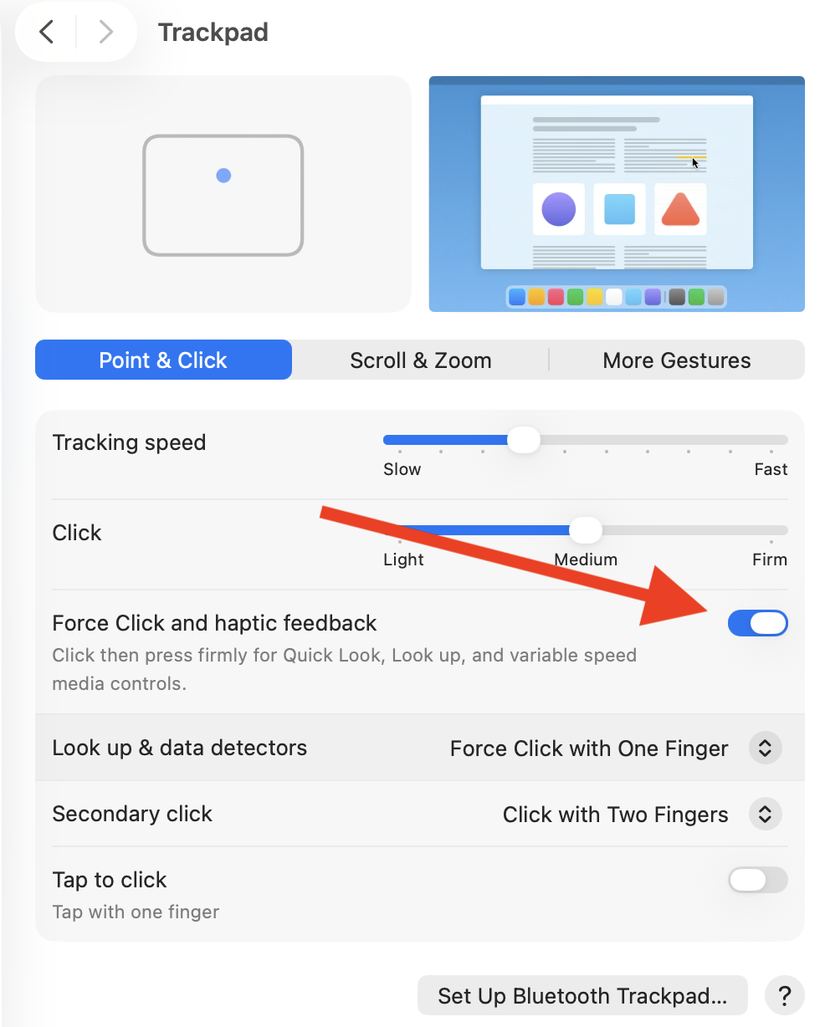
— 与触控板的“用力点按 (Force Click)”设置产生冲突
— 后台第三方应用程序(如剪贴板管理器、个性化定制工具等)干扰了系统手势
— 临时的系统错误,一次重启未能解决
如何解决:分步解决方案
1. 拖动到文件夹名称上,而不是图标上
在 Finder 的列表模式下,有时把文件拖到文件夹图标上系统无法识别。尝试将其直接拖到旁边的文字名称上——虽然反直觉,但确实能立刻帮到很多人。
2. 关闭触控板的 Force Click 功能
前往“系统设置” → “触控板” → “光标与点按”。关闭“用力点按和触觉反馈”。之后检查拖拽功能是否恢复正常。
3. 开启三指拖移
前往“系统设置” → “辅助功能” → “指针控制” → “触控板选项”。开启“三指拖移”。这种模式能让手势识别更加稳定,通常能解决此问题。
4. 重新启动 Finder
按下 Command + Option + Escape,在列表中选择 Finder 并点击“重新开启”。这通常是临时解决办法,但能让你继续正常工作。
5. 多次重启 Mac
听起来有些奇怪,但有用户反馈重启一次没用,重启两次却解决了问题。试着连续重启 Mac 两次,尤其是第一次重启后问题又再次出现时。
6. 以安全模式启动 Mac
安全模式 (Safe Mode) 仅加载系统核心组件,不加载第三方扩展和工具。以安全模式启动 Mac 并测试拖拽功能,然后退出安全模式再次测试。如果在安全模式下一切正常,说明是某个后台应用在作祟。
7. 使用键盘快捷键作为临时替代方案
在问题彻底解决前,可以通过 Command + C 和 Command + V 来复制和移动文件。这虽不是完全替代方案,但可以避免耽误手头的工作。
如果上述方法均未见效,欢迎前往 iClub.pro 进行免费检测。我们将帮您排查根源,让您的 Mac 恢复正常状态。