Tras actualizar a macOS Tahoe, muchos usuarios de Mac se han encontrado con el mismo problema: arrastrar y soltar archivos ha dejado de funcionar. Algunos no pueden mover un archivo a una carpeta, otros no pueden cargar un documento a través del navegador, y a algunos el drag and drop no les funciona en absoluto en ninguna parte. Además, el comportamiento es inconsistente: a veces todo funciona, a veces no, y cada vez de una manera diferente.
Esto no es un caso aislado ni un fallo de un Mac en concreto. Quejas idénticas aparecen de usuarios con diferentes dispositivos y diferentes métodos de control: ratón, trackpad, Magic Mouse. Algo similar ya se había visto en macOS Sequoia.
Posibles causas
— Un error en el Finder en el modo de visualización de lista
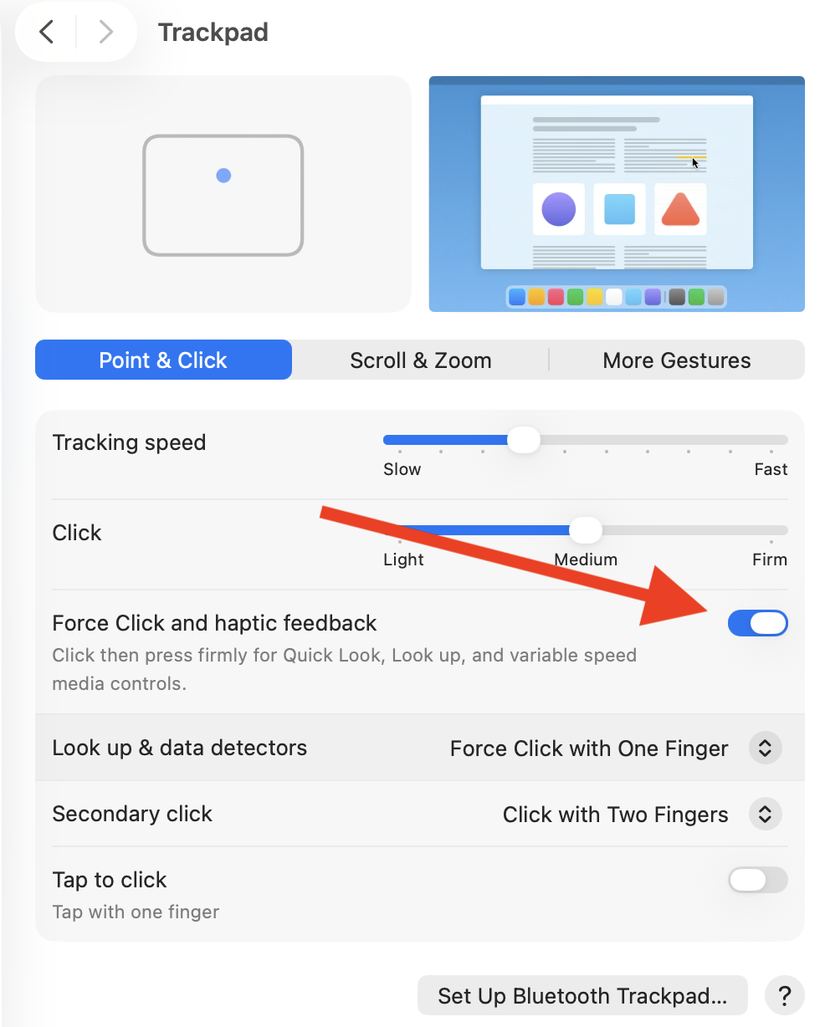
— Un conflicto con la configuración de Force Click en el trackpad
— Aplicaciones de terceros en segundo plano (gestores de portapapeles, utilidades de personalización) interfieren con los gestos del sistema
— Un fallo temporal del sistema que no se soluciona con el primer reinicio
Cómo solucionarlo: soluciones paso a paso
1. Arrastra al nombre de la carpeta, no al icono
En el Finder en modo lista, a veces el archivo no se reconoce al arrastrarlo al icono de la carpeta. Prueba a arrastrarlo al texto del nombre que está al lado; esto no es muy intuitivo, pero a muchos les ayuda de inmediato.
2. Desactiva el Force Click en el trackpad
Ve a Ajustes del Sistema → Trackpad → Apuntar y hacer clic. Desactiva "Click fuerte y respuesta háptica". Después de esto, comprueba si el arrastre vuelve a funcionar.
3. Activa el arrastre con tres dedos
Ve a Ajustes del Sistema → Accesibilidad → Control del puntero → Opciones del trackpad. Activa "Arrastrar con tres dedos". Este modo hace que el inicio del gesto sea más estable y a menudo soluciona el problema.
4. Reinicia el Finder
Presiona Command + Option + Escape, selecciona Finder en la lista y presiona "Reiniciar". Esto ayuda temporalmente, pero te permite continuar trabajando con normalidad.
5. Reinicia el Mac varias veces
Suena extraño, pero algunos usuarios informan que un reinicio no ayudó, pero un segundo sí. Prueba a reiniciar el Mac dos veces seguidas, especialmente si después de la primera vez el problema reapareció.
6. Inicia el Mac en modo seguro
El modo seguro (Safe Mode) carga solo los componentes esenciales del sistema, sin extensiones ni utilidades de terceros. Inicia el Mac en modo seguro, comprueba el arrastre, luego sal y vuelve a comprobarlo. Si en modo seguro todo funciona, la causa es alguna aplicación en segundo plano.
7. Usa el teclado como solución alternativa temporal
Mientras no se solucione el problema, los archivos se pueden copiar y mover usando Command + C y Command + V. Esto no es un reemplazo completo, pero te permite seguir trabajando sin perder tiempo.
Si ninguno de los pasos da resultados, ven a diagnóstico a iClub Service. Averiguaremos cuál es la causa y devolveremos tu Mac a su estado normal.