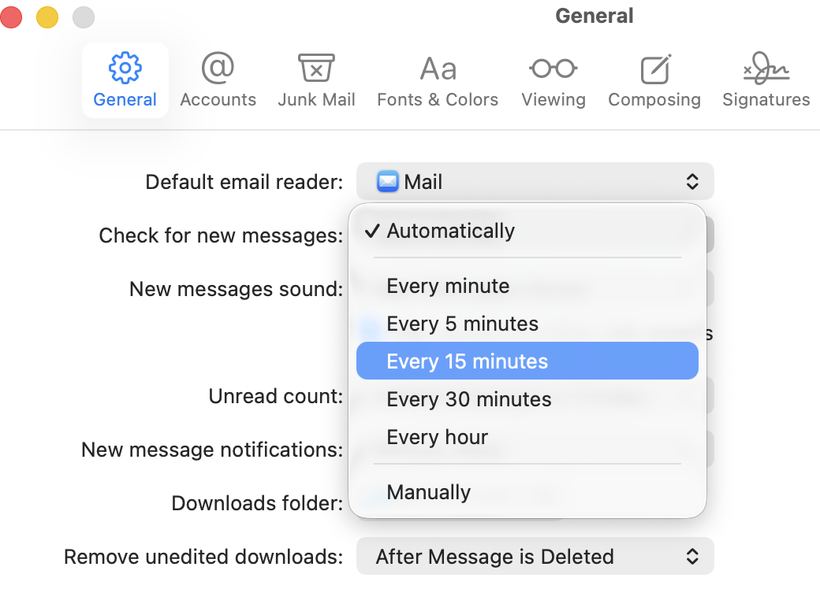
Dopo l'aggiornamento di macOS alla versione Tahoe (26.x), molti utenti Mac notano la stessa cosa: l'applicazione Mail mostra continuamente la scritta «Caricamento messaggi» — a volte per ore, a volte per giorni. Alcuni hanno lasciato il Mac acceso durante la notte e al mattino hanno trovato la stessa situazione.
Ciò che disorienta è che la posta continua comunque a funzionare normalmente. Arrivano nuove e-mail e l'invio funziona. Ma la barra di avanzamento infinita desta preoccupazione — ed è comprensibile.
Perché succede
— La cache di Mail si è danneggiata o è diventata obsoleta dopo l'aggiornamento del sistema
— Si è verificato un conflitto tra la nuova versione di macOS e i dati salvati del client di posta
— Il processo di sincronizzazione in background si è bloccato e non termina
— Mail sta ricostruendo l'indice del database di posta, ma è entrato in un loop infinito
Prima di Tahoe, la maggior parte degli utenti non riscontrava questo comportamento.
Come risolvere
Metodo 1: Riavvio in modalità sicura
La modalità sicura pulisce le cache di sistema — questo spesso aiuta Mail ad avviarsi da capo senza bloccarsi.
1. Spegni completamente il Mac.
2. Sui Mac con Apple Silicon (M1/M2/M3/M4): tieni premuto il pulsante di accensione finché non appare la schermata delle opzioni di avvio. Seleziona il disco tenendo premuto il tasto Shift. Sui Mac con Intel: all'accensione tieni subito premuto Shift.
3. Accedi al sistema in modalità sicura.
4. Riavvia il Mac normalmente.
5. Apri Mail e controlla — la scritta «Caricamento messaggi» dovrebbe essere scomparsa.
Questo metodo aiuta subito molti utenti. A volte il problema si ripresenta dopo qualche giorno — in tal caso passa al punto successivo.
Metodo 2: Ricostruzione manuale del database di Mail
1. Chiudi Mail (Cmd + Q).
2. In Finder premi Cmd + Shift + G e vai all'indirizzo: ~/Library/Mail
3. Trova la cartella con il numero di versione (ad esempio, V10) e spostala sul desktop — è una copia di backup.
4. Apri Mail. L'applicazione creerà una nuova struttura e inizierà a scaricare le e-mail da capo.
5. Se tutto funziona correttamente, puoi eliminare la copia di backup.
Nota: il nuovo scaricamento potrebbe richiedere del tempo, specialmente se la casella è grande.
Metodo 3: Riconnettere l'account di posta
1. Apri Mail → Impostazioni (Cmd + ,) → scheda «Account».
2. Seleziona l'account con problemi ed eliminalo.
3. Riavvia il Mac.
4. Aggiungi di nuovo l'account — Mail inizierà la sincronizzazione da zero.
Se il problema persiste
È un problema noto di macOS Tahoe — Apple ne è già al corrente e la risoluzione uscirà con ogni probabilità in uno dei prossimi aggiornamenti. Fino ad allora, i metodi descritti aiutano la maggior parte degli utenti. Se Mail continua a bloccarsi o non sei sicuro di cosa fare — vieni per una diagnosi presso Айклаб Сервис. Individueremo la causa e riporteremo la posta al normale funzionamento.