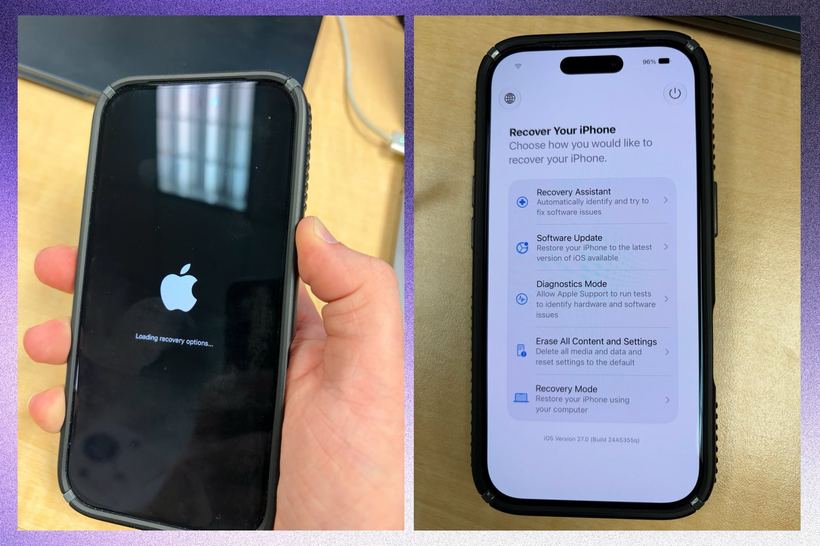
Se il tuo iPhone si è bloccato, ha smesso di avviarsi o ha iniziato a dare problemi dopo un aggiornamento, in passato non c'era altra soluzione: serviva un computer con iTunes o Finder. Con iOS 27, Apple ha introdotto una modalità di ripristino integrata simile a macOS Recovery. Ora, la maggior parte dei problemi di sistema può essere risolta direttamente dal telefono, senza cavi o dispositivi aggiuntivi.
Quando utilizzare la modalità di ripristino
Questo strumento è utile nelle seguenti situazioni:
- L'iPhone è bloccato sul logo Apple e non prosegue
- Dopo un aggiornamento iOS, il telefono è instabile o mostra errori
- Il dispositivo si riavvia da solo senza motivo apparente
- Il telefono è molto lento e un normale riavvio non risolve il problema
- È necessario verificare perché la fotocamera, lo schermo o un altro componente hanno smesso di funzionare
Come accedere alla modalità di ripristino
- Spegni completamente l'iPhone.
- Tieni premuto il tasto laterale di accensione.
- Continua a tenere premuto finché sotto il logo Apple non appare la scritta "Loading recovery options".
- Rilascia il tasto e attendi il caricamento del menu di ripristino.
Cosa è disponibile nel menu
Dopo il caricamento, sullo schermo appariranno cinque sezioni:
- Assistente al ripristino: pone domande e guida passo dopo passo verso la risoluzione del problema
- Aggiornamento di sistema: installa la versione attuale di iOS senza l'uso di un computer
- Modalità diagnostica: verifica il funzionamento di schermo, batteria, fotocamere, altoparlanti e altri componenti
- Inizializza contenuto e impostazioni: ripristino alle impostazioni di fabbrica, se gli altri metodi non hanno funzionato
- Modalità di ripristino tramite Mac: il metodo classico per i casi complessi con collegamento al computer
Come procedere passo dopo passo
- Inizia con l'Assistente al ripristino: identificherà autonomamente il tipo di problema e proporrà una soluzione adeguata.
- Se dopo un aggiornamento sono apparsi degli errori, seleziona Aggiornamento di sistema e installa l'ultima versione di iOS.
- Se vuoi capire la causa senza perdere i dati, avvia la Diagnostica. Ti indicherà se si tratta di un problema software o hardware.
- Se i dati sono salvati su iCloud o in un backup, seleziona Inizializza contenuto. È una soluzione drastica, ma spesso la più efficace.
- Quando nulla sembra funzionare, passa alla Modalità di ripristino tramite Mac.
Cosa fare se la diagnostica rileva un problema hardware
La diagnostica integrata è uno strumento utile per comprendere immediatamente la natura del guasto. Se segnala un errore nell'hardware, la reinstallazione del firmware non servirà a nulla. Nessun ripristino software può riparare un connettore rotto, una batteria degradata o una scheda madre danneggiata.
Se la modalità di ripristino non si avvia, il menu non appare o, dopo aver seguito tutti i passaggi, il problema persiste, vieni a fare una diagnosi presso Iclub Service. Un tecnico controllerà il dispositivo, ne determinerà la causa e ti suggerirà come risolverla.