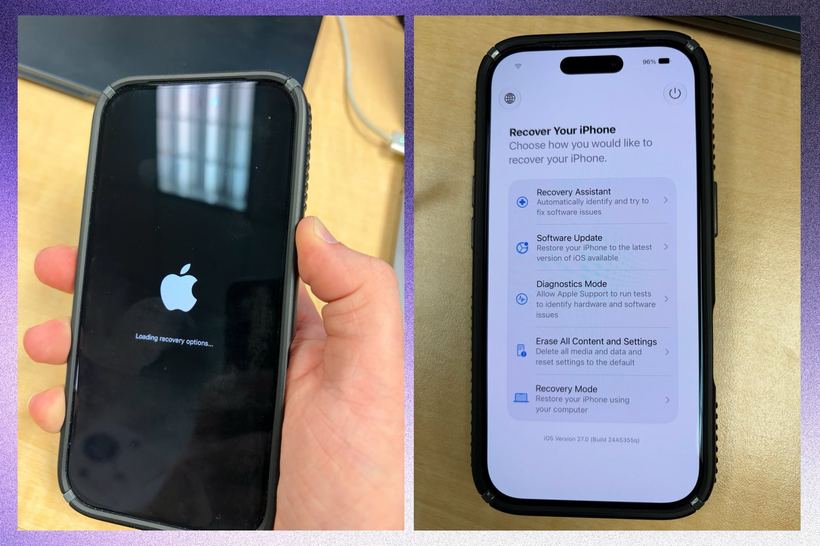
Si tu iPhone se congela, deja de encender o empieza a fallar después de una actualización, antes no había salida: necesitabas una computadora con iTunes o Finder. En iOS 27, Apple añadió un modo de recuperación integrado basado en macOS Recovery. Ahora la mayoría de los problemas del sistema se pueden solucionar directamente desde el teléfono, sin cables ni dispositivos adicionales.
Cuándo vale la pena usar el modo de recuperación
Esta herramienta te ayudará en las siguientes situaciones:
- El iPhone se queda congelado en el logotipo de Apple y no avanza
- Después de una actualización de iOS, el teléfono funciona de manera inestable o muestra errores
- El dispositivo se reinicia solo sin motivo aparente
- El teléfono va muy lento y un reinicio normal no ayuda
- Es necesario comprobar por qué dejó de funcionar la cámara, la pantalla u otro componente
Cómo abrir el modo de recuperación
- Apaga completamente el iPhone.
- Mantén presionado el botón lateral de encendido.
- Sostenlo hasta que aparezca el texto "Loading recovery options" debajo del logotipo de Apple.
- Suelta el botón y espera a que se cargue el menú de recuperación.
Qué hay disponible en el menú
Una vez cargado, aparecerán cinco secciones en la pantalla:
- Asistente de recuperación — hace preguntas y te guía paso a paso hacia la solución del problema
- Actualización del sistema — instala la versión actual de iOS sin necesidad de una computadora
- Modo de diagnóstico — verifica el funcionamiento de la pantalla, la batería, las cámaras, los altavoces y otros componentes
- Borrar todo el contenido y la configuración — restablecimiento a los valores de fábrica si otros métodos no ayudaron
- Modo de recuperación mediante Mac — el método clásico para casos complejos con conexión a una computadora
Cómo actuar paso a paso
- Comienza con el Asistente de recuperación; este determinará el tipo de problema y sugerirá una solución adecuada.
- Si aparecen errores después de una actualización, selecciona Actualización del sistema e instala la versión más reciente de iOS.
- Si quieres entender la causa, pero no estás dispuesto a perder datos, inicia el Diagnóstico. Este mostrará si el problema es de software o de hardware.
- Si tus datos están guardados en iCloud o en una copia de seguridad, selecciona Borrar todo el contenido. Es drástico, pero a menudo la forma más fiable.
- Cuando nada ayuda, pasa al Modo de recuperación mediante Mac.
Qué hacer si el diagnóstico detecta un problema de hardware
El diagnóstico integrado es una herramienta útil para comprender de inmediato la naturaleza de la avería. Si muestra un error de hardware, reinstalar el firmware no servirá de nada. Ningún restablecimiento de software arreglará un conector roto, una batería degradada o una placa dañada.
Si el modo de recuperación no se inicia, el menú no aparece o el problema persiste después de todos los pasos, acude a iClub Service para una revisión. El técnico comprobará el dispositivo, determinará la causa y te dirá cómo solucionarla.