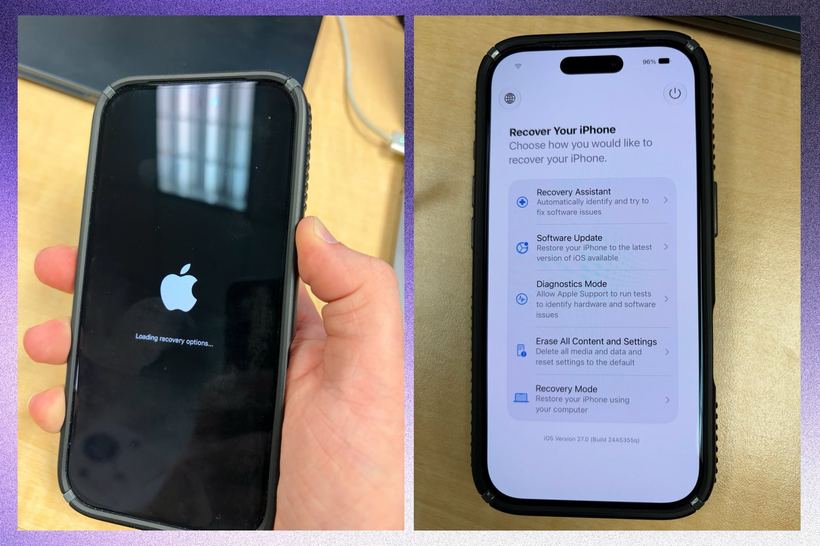
如果 iPhone 卡死、无法开机或在更新后出现故障,以前唯一的解决办法就是连接装有 iTunes 或 Finder 的电脑。在 iOS 27 中,Apple 新增了类似 macOS Recovery 的内置恢复模式。现在,大多数系统问题都可以直接在手机上解决,无需额外的线缆或设备。
何时使用恢复模式
此工具适用于以下情况:
- iPhone 卡在 Apple 标志界面无法进入系统
- iOS 更新后手机运行不稳定或报错
- 设备无故自动重启
- 手机运行极其卡顿,常规重启无效
- 需要排查摄像头、屏幕或其他组件故障的原因
如何进入恢复模式
- 彻底关闭 iPhone。
- 按住侧边电源键不放。
- 保持按住,直到 Apple 标志下方出现“Loading recovery options”字样。
- 松开按钮,等待恢复菜单加载。
菜单功能说明
加载完成后,屏幕上会出现五个选项:
- 恢复助手 (Recovery Assistant) — 通过问答形式引导您逐步解决问题
- 系统更新 (Update System) — 无需电脑即可安装最新版本的 iOS
- 诊断模式 (Diagnostic Mode) — 检测屏幕、电池、摄像头、扬声器及其他组件的工作状态
- 抹掉所有内容和设置 (Erase All Content and Settings) — 如果其他方法无效,可恢复出厂设置
- 通过 Mac 恢复 (Recovery via Mac) — 针对复杂情况的传统电脑连接恢复方式
操作步骤建议
- 首先尝试恢复助手,它会自动识别问题类型并提供相应的解决方案。
- 如果更新后出现错误,请选择系统更新并安装最新的 iOS 版本。
- 如果您想了解原因但不想丢失数据,请运行诊断模式。它会告知您是软件问题还是硬件问题。
- 如果数据已备份到 iCloud 或备份文件中,请选择抹掉所有内容。虽然彻底,但通常是最可靠的方法。
- 如果以上方法均无效,请使用通过 Mac 恢复。
如果诊断显示硬件问题该怎么办
内置诊断工具是快速了解故障性质的实用工具。如果它显示硬件错误,重新安装固件是无效的。任何软件重置都无法修复损坏的接口、老化的电池或受损的主板。
如果恢复模式无法启动、菜单不显示,或者在尝试所有步骤后问题依然存在,请前往 Iclub Service 进行检测。我们的维修技师将检查您的设备,确定故障原因并告知您如何修复。