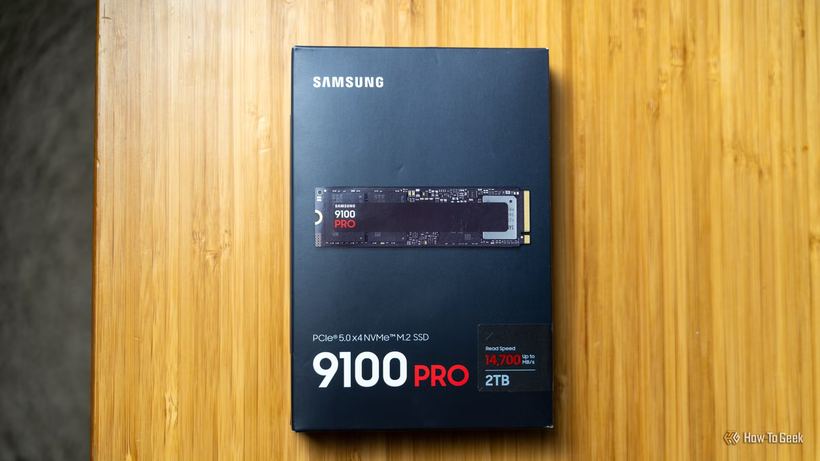
Molti pensano: se l'SSD è appena stato acquistato, significa che è in condizioni perfette. I file possono essere trasferiti senza timori. Questo è un errore comune che a volte si conclude con la perdita dei dati.
Il nuovo disco non ha ancora superato il «rodaggio»: non ha lavorato sotto carico, non si è riscaldato, non si è scontrato con le particolarità del vostro sistema. Un difetto di fabbrica è una cosa rara, ma del tutto reale. E di solito viene scoperto nel momento meno opportuno: subito dopo aver cancellato il vecchio disco.
Perché un nuovo SSD può dare problemi
— Difetto di fabbrica: una piccola percentuale di unità esce con difetti già dalla produzione.
— Danni da trasporto: il disco potrebbe aver subito un urto prima di arrivare a voi.
— Firmware obsoleto: alcuni errori vengono corretti solo con l'aggiornamento del firmware.
— Incompatibilità con il sistema: l'unità potrebbe funzionare male con il vostro controller o la scheda madre.
— Surriscaldamento: un SSD senza un raffreddamento adeguato si blocca già alle prime scritture pesanti.
Come controllare l'SSD prima di trasferire i dati
1. Assicuratevi che il disco venga rilevato correttamente. Aprite Gestione disco (Disk Management in Windows) e verificate che l'unità sia visibile e non mostri errori.
2. Aggiornate il firmware. Avviate l'utility proprietaria del produttore — Samsung Magician, Crucial Storage Executive, Kingston SSD Manager — e installate l'ultima versione del firmware.
3. Controllate lo stato del disco tramite S.M.A.R.T. Nel programma CrystalDiskInfo o nell'utility proprietaria, aprite i dati S.M.A.R.T. Errori, surriscaldamento, avvisi: sono motivi per non affidare file importanti al disco.
4. Eseguite la diagnostica integrata. La maggior parte delle utility proprietarie offre un test dell'unità. Richiederà da pochi minuti a mezz'ora, ma mostrerà i difetti prima che si manifestino sui dati reali.
5. Effettuate una scrittura di prova. Copiate sul nuovo SSD una cartella di diversi gigabyte, poi ricopiatela indietro e aprite alcuni file. Se tutto avviene senza errori o blocchi, il disco ha superato il controllo iniziale.
6. Non affrettatevi a cancellare il vecchio disco. Lasciate i file importanti sulla vecchia unità per altre 2–4 settimane dopo il trasferimento. Finché il nuovo SSD non ha lavorato in condizioni reali, questa è la vostra assicurazione.
I backup sono più importanti della fiducia nel disco
Anche un SSD che ha superato con successo tutti i test può guastarsi. La regola 3-2-1 funziona sempre: tre copie dei dati, su due supporti diversi, una conservata separatamente. Un nuovo disco non è un sostituto del backup, ma un altro luogo di archiviazione.
Se l'unità si comporta in modo strano, non viene rilevata o non siete sicuri del suo stato, venite per una diagnostica da iClub Service. Controlleremo il disco, valuteremo i rischi e vi aiuteremo a salvare i dati. La diagnostica è gratuita.