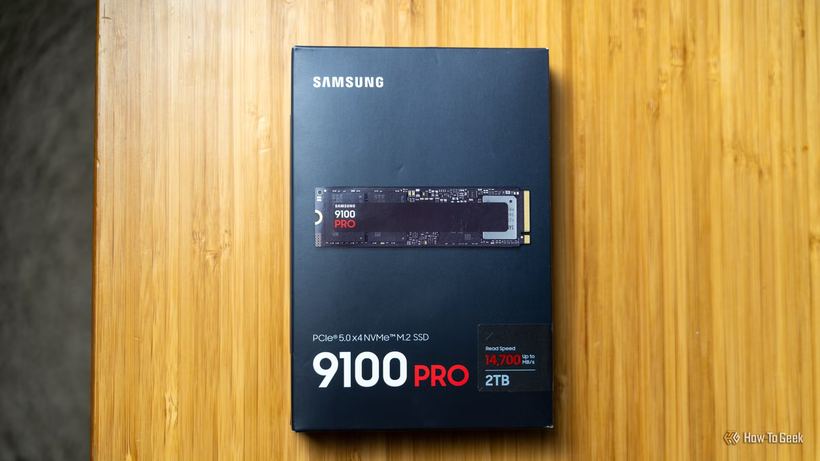
Muchos piensan: si el SSD acaba de ser comprado, significa que está en perfectas condiciones. Los archivos se pueden transferir a él sin preocupaciones. Este es un error común que a veces termina en la pérdida de datos.
Una unidad nueva aún no ha pasado por un "rodaje": no ha trabajado bajo carga, no se ha calentado ni se ha enfrentado a las particularidades de su sistema. Un defecto de fábrica es algo raro, pero muy real. Y suele descubrirse en el momento más inoportuno, justo después de haber borrado el disco antiguo.
Por qué un SSD nuevo puede fallar
— Defecto de fábrica: un pequeño porcentaje de unidades sale con defectos desde la producción.
— Daños durante el transporte: el disco pudo haber recibido un golpe antes de llegar a usted.
— Firmware desactualizado: algunos errores solo se corrigen actualizando el firmware.
— Incompatibilidad con el sistema: la unidad puede funcionar mal con su controlador o placa base.
— Sobrecalentamiento: un SSD sin la refrigeración adecuada se bloquea desde las primeras grabaciones grandes.
Cómo verificar el SSD antes de transferir datos
1. Asegúrese de que el disco se detecte correctamente. Abra la administración de discos (Disk Management en Windows) y verifique que la unidad sea visible y no muestre errores.
2. Actualice el firmware. Ejecute la utilidad oficial del fabricante (Samsung Magician, Crucial Storage Executive, Kingston SSD Manager) e instale la versión de firmware actual.
3. Verifique el estado del disco a través de S.M.A.R.T. En el programa CrystalDiskInfo o en la utilidad oficial, abra los datos de S.M.A.R.T. Errores, sobrecalentamiento o advertencias son motivos para no confiar archivos importantes al disco.
4. Ejecute el diagnóstico integrado. La mayoría de las utilidades oficiales ofrecen una prueba de la unidad. Tomará desde unos minutos hasta media hora, pero mostrará los defectos antes de que se manifiesten con datos reales.
5. Realice una grabación de prueba. Copie una carpeta de varios gigabytes al nuevo SSD, luego cópiela de vuelta y abra algunos archivos. Si se realizó sin errores ni bloqueos, el disco ha pasado la verificación inicial.
6. No se apresure a borrar el disco antiguo. Deje los archivos importantes en la unidad antigua durante 2–4 semanas después de la transferencia. Mientras el nuevo SSD no haya trabajado en condiciones reales, esta es su garantía.
Las copias de seguridad son más importantes que la confianza en el disco
Incluso un SSD que ha pasado todas las pruebas con éxito puede fallar. La regla 3-2-1 siempre funciona: tres copias de datos, en dos soportes diferentes, una almacenada por separado. Un disco nuevo no es un reemplazo de una copia de seguridad, sino un lugar de almacenamiento adicional.
Si la unidad se comporta de forma extraña, no se detecta o no está seguro de su estado, venga a realizar un diagnóstico en Iclub Service. Revisaremos el disco, evaluaremos los riesgos y le ayudaremos a guardar sus datos. El diagnóstico es gratuito.