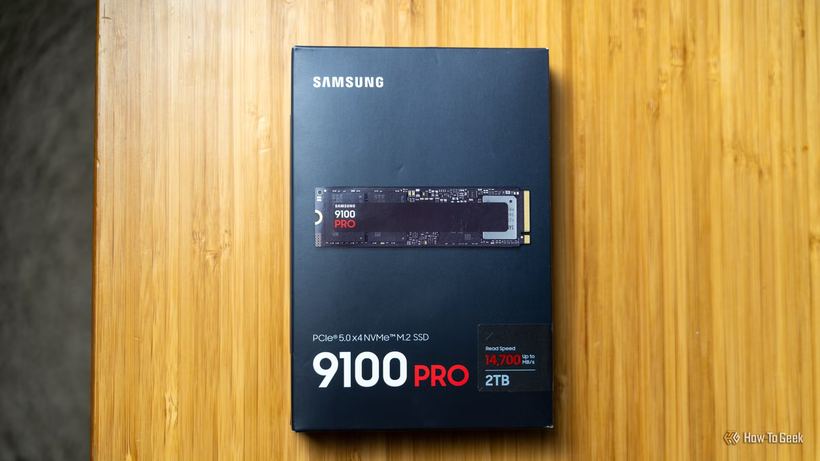
很多人认为:既然SSD是刚买的,那它肯定处于完美状态,可以放心大胆地把文件传进去。这是一个常见的误区,有时会导致数据丢失。
新硬盘还没有经过“磨合”:没有在高负载下运行过,没有发热过,也没有遇到过您系统中的特殊情况。出厂缺陷虽然罕见,但确实存在。而且它通常会在最不合时宜的时候被发现——就在您删除了旧硬盘里的数据之后。
为什么新SSD可能会掉链子
— 出厂缺陷 — 有一小部分硬盘在出厂时就带有缺陷。
— 运输损坏 — 硬盘在到达您手中之前可能受到过撞击。
— 固件过时 — 某些错误只能通过更新固件(firmware)来修复。
— 系统不兼容 — 硬盘可能与您的控制器或主板配合不佳。
— 过热 — 没有适当散热的SSD在首次进行大量写入时就会死机。
如何在迁移数据前检查SSD
1. 确保硬盘被正确识别。打开磁盘管理(Windows中的Disk Management),检查硬盘是否可见且没有报错。
2. 更新固件。运行制造商的官方工具(如Samsung Magician、Crucial Storage Executive、Kingston SSD Manager)并安装最新的固件版本。
3. 通过S.M.A.R.T.检查硬盘状态。在CrystalDiskInfo软件或官方工具中查看S.M.A.R.T.数据。如果有错误、过热或警告,请不要把重要文件存放在这个硬盘里。
4. 运行内置诊断程序。大多数官方工具都提供硬盘测试功能。这可能需要几分钟到半小时,但能在缺陷影响真实数据前将其发现。
5. 进行测试写入。将一个几GB大小的文件夹复制到新SSD中,然后再复制回来,并打开其中的几个文件。如果过程没有报错或死机,说明硬盘通过了初步检查。
6. 不要急着格式化旧硬盘。在迁移数据后的2-4周内,请保留旧硬盘里的重要文件。在新SSD投入实际使用之前,这是您的保险。
备份比对硬盘的信心更重要
即使通过了所有测试,SSD也可能发生故障。3-2-1原则永远适用:三份数据备份,存储在两种不同的介质上,其中一份异地存放。新硬盘不是备份的替代品,而只是另一个存储位置。
如果硬盘表现异常、无法识别,或者您不确定其状态,请来iClub Service进行诊断。我们将为您检查硬盘、评估风险并帮助您保存数据。诊断是免费的。