Se utilizzate M4r come suoneria per iPhone, ma non riuscite ad aggiungerla tramite computer, potete utilizzare lo strumento professionale GarageBand, che vi aiuterà ad aggiungere m4r su iPhone. Questo strumento non richiede iTunes, quindi è anche una buona scelta per chi desidera aggiungere M4r su iPhone senza iTunes. Prima di tutto è necessario scaricare GarageBand su iPhone e assicurarsi che il brano o la clip audio in formato M4r sia disponibile per l'uso. Quindi seguite la guida qui sotto per aggiungere M4r su iPhone passo dopo passo:
Passo 1. Aprite GarageBand e toccate + e «Crea nuovo brano». Quando appare la richiesta sul tipo di registrazione, selezionate AUDIO RECORDER.
Passo 2. Dopo aver creato il progetto del nuovo brano, passate alla modalità di visualizzazione tracce invece dell'interfaccia di registrazione, toccando il pulsante multitraccia.
Passo 3. Toccate l'icona loop nell'angolo in alto a destra, selezionate Music se lo avete scaricato (o sincronizzato) tramite l'app Music. Oppure selezionate Audio Files se il file del brano m4r si trova in Files (iCloud Drive, Dropbox).
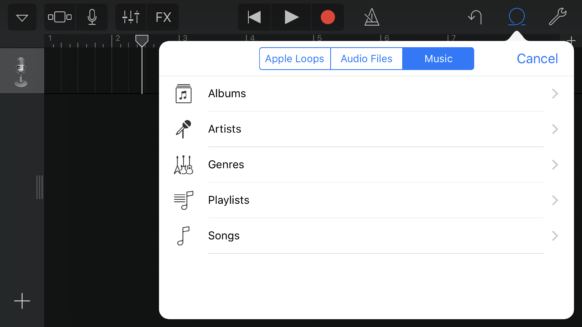
Passo 4. Andate al file audio originale, toccate e tenete premuto e trascinate il brano o il file audio sulla traccia in GarageBand. Tagliate e ritagliate i brani a vostro piacimento e ricordate che le suonerie devono durare non più di 30 secondi.
Passo 5. Toccate il triangolo rovesciato nell'angolo in alto a sinistra e tornate all'elenco «I miei brani». Questo salverà il vostro progetto e lo preparerà per l'esportazione.
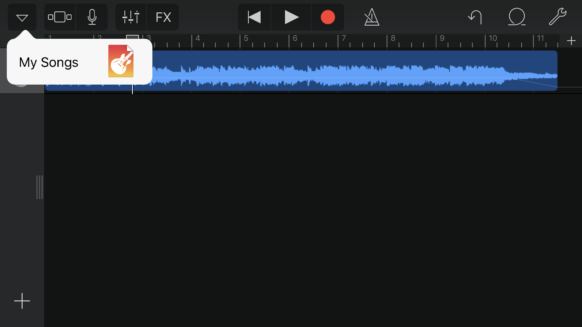
Passo 6. Toccate e tenete premuto il progetto (molto probabilmente si chiama «I miei brani»), finché non entra in modalità oscillazione. Toccate l'icona share nell'angolo in alto a sinistra per aprire il pannello share. Toccate «Ringtone» per avviare il processo di esportazione.
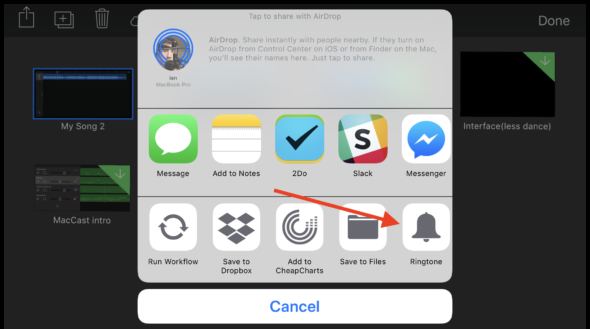
Passo 7. Assegnate il nome che preferite alla traccia, poiché verrà visualizzato nelle impostazioni quando si seleziona la suoneria. Quindi toccate il pulsante «Esporta».
Passo 8. Andate in Impostazioni > Suoni e feedback aptico > Suoneria per verificare la nuova suoneria che avete appena aggiunto su iPhone.
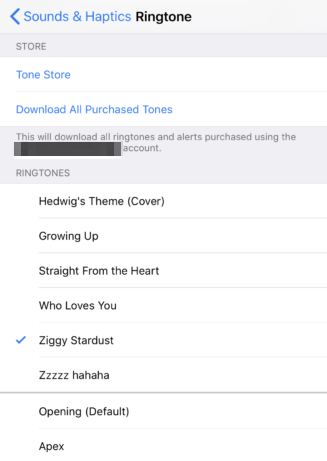
Ora potete aggiungere con successo suonerie M4r su iPhone anche senza utilizzare un computer o iTunes. Dopo l'aggiunta, potete impostare la vostra suoneria M4r personalizzata su iPhone.