如果您正在使用 M4r 作为 iPhone 铃声,但无法通过电脑添加,那么您可以借助专业的 GarageBand 工具将 m4r 添加到 iPhone 中。该工具不需要 iTunes,因此对于想要在没有 iTunes 的情况下将 M4r 添加到 iPhone 的用户来说,它也是一个不错的选择。首先,需要在 iPhone 上下载 GarageBand,并确保格式为 M4r 的歌曲或音频片段可供使用。然后,按照以下步骤逐步将 M4r 添加到 iPhone 中:
第 1 步:打开 GarageBand,点击“+”和“创建新歌”。当系统提示选择录音类型时,请选择 AUDIO RECORDER。
第 2 步:创建新歌项目后,点击多轨按钮,从录音界面切换到轨道视图模式。
第 3 步:点击右上角的循环图标,如果您通过 Music 应用下载(或同步)了音乐,请选择 Music。或者,如果 m4r 歌曲文件在“文件”(iCloud Drive、Dropbox)中,请选择 Audio Files。
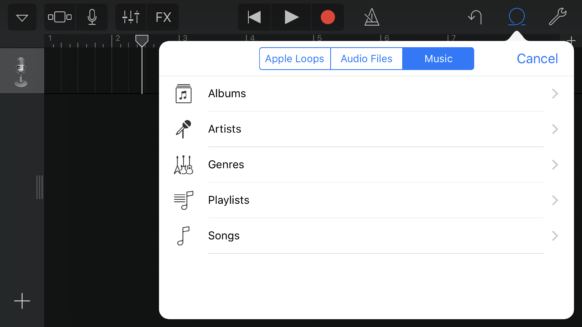
第 4 步:找到原始音频文件,按住并拖动歌曲或音频文件到 GarageBand 的轨道上。根据您的喜好修剪和裁剪歌曲,请记住铃声的时长不得超过 30 秒。
第 5 步:点击左上角的倒三角,返回“我的歌曲”列表。这将保存您的项目并为导出做好准备。
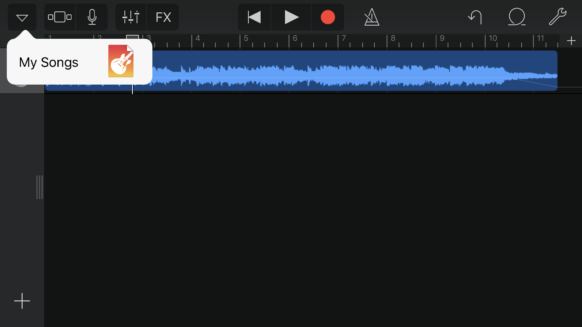
第 6 步:按住项目(很可能名为“我的歌曲”),直到它进入晃动模式。点击左上角的分享图标打开分享面板。点击“Ringtone”(铃声)开始导出过程。
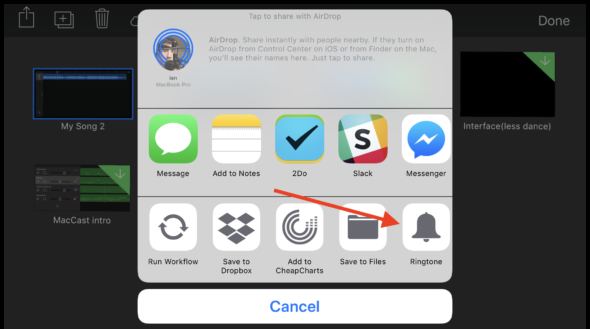
第 7 步:根据在设置中选择铃声时将显示的曲目标题进行相应操作。然后点击“导出”按钮。
第 8 步:转到“设置” > “声音与触感” > “铃声”,检查您刚刚添加到 iPhone 上的新铃声。
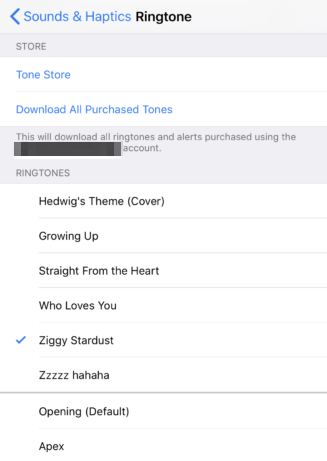
现在,即使不使用电脑或 iTunes,您也可以成功将 M4r 铃声添加到 iPhone 中。添加后,您就可以在 iPhone 上设置您专属的 M4r 铃声了。