Si utiliza M4r como tono de llamada del iPhone, pero no puede agregarlo mediante la computadora, entonces puede utilizar la herramienta profesional GarageBand, que le ayudará a agregar m4r al iPhone. Esta herramienta no requiere iTunes, por lo que también es una buena opción para quienes desean agregar M4r al iPhone sin iTunes. Primero es necesario descargar GarageBand en el iPhone y asegurarse de que la canción o clip de audio en formato M4r esté disponible para su uso. Luego siga la guía a continuación para agregar M4r al iPhone paso a paso:
Paso 1. Abra GarageBand y pulse en + y «Crear nueva canción». Cuando aparezca la solicitud sobre el tipo de grabación, seleccione AUDIO RECORDER.
Paso 2. Después de crear el proyecto de nueva canción, cambie al modo de visualización de pistas en lugar de la interfaz de grabación, pulsando el botón multipista.
Paso 3. Pulse en el icono de bucle en la esquina superior derecha, seleccione Music, si lo descargó (o sincronizó) a través de la aplicación Music. O seleccione Audio Files, si el archivo de canción m4r se encuentra en Files (iCloud Drive, Dropbox).
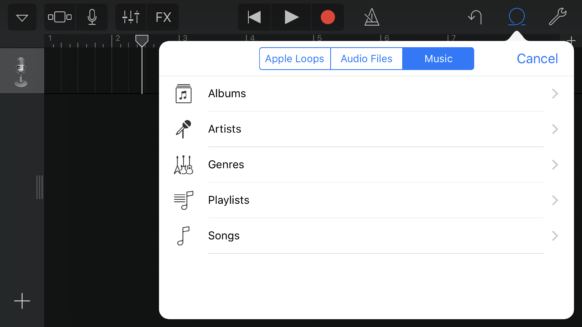
Paso 4. Vaya al archivo de audio original, pulse y mantenga presionado el botón y arrastre la canción o archivo de audio a la pista en GarageBand. Recorte y corte las canciones a su discreción y recuerde que los tonos de llamada deben tener una duración máxima de 30 segundos.
Paso 5. Pulse en el triángulo invertido en la esquina superior izquierda y regrese a la lista «Mis canciones». Esto guardará su proyecto y lo preparará para la exportación.
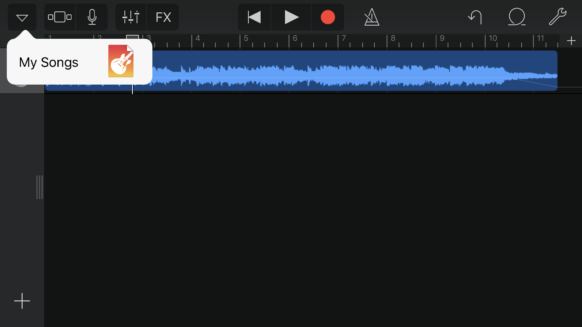
Paso 6. Pulse y mantenga presionado el proyecto (lo más probable es que se llame «Mis canciones»), hasta que entre en modo de movimiento. Pulse en el icono share en la esquina superior izquierda para abrir la hoja de share. Pulse «Ringtone» para iniciar el proceso de exportación.
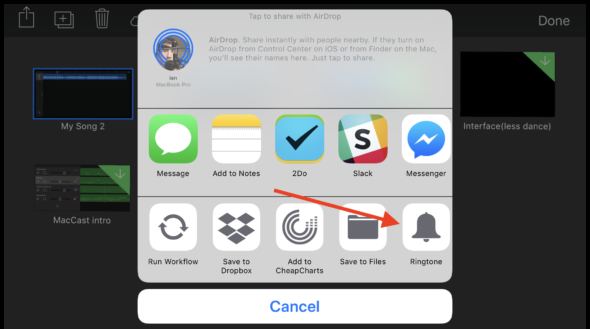
Paso 7. Asigne el nombre de la pista según la sugerencia, que se mostrará en los ajustes al seleccionar el tono de llamada. Luego pulse el botón «Exportar».
Paso 8. Vaya a Ajustes > Sonido y efectos táctiles > Tono de llamada, para verificar el nuevo tono de llamada que acaba de agregar al iPhone.
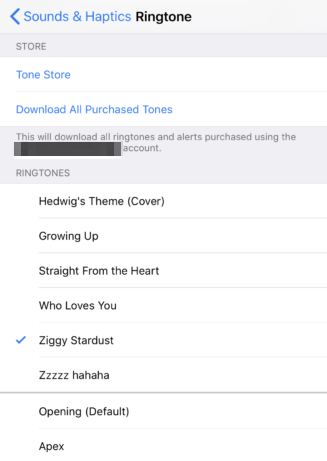
Ahora puede agregar exitosamente tonos de llamada M4r al iPhone incluso sin usar la computadora o iTunes. Después de agregarlo, puede configurar su propio tono de llamada M4r en el iPhone.