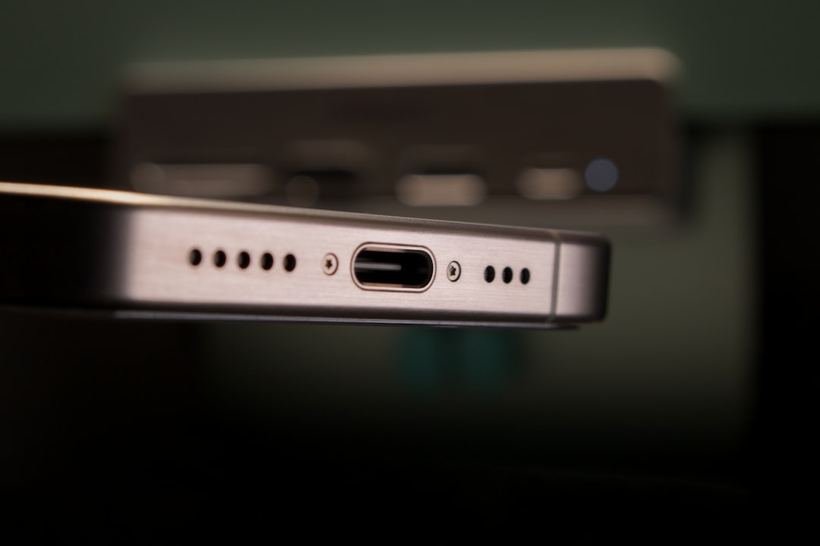
È una situazione classica: collegate il portatile al caricabatterie o a un monitor tramite USB-C, ma la risposta è zero. La spia non lampeggia, lo schermo rimane nero, il sistema non reagisce affatto. Viene subito da dare la colpa al cavo, ma nella pratica i motivi sono molti di più: alcuni si risolvono in cinque minuti, altri invece richiedono l'uso del saldatore.
Perché l'USB-C è così imprevedibile
L'USB-C sembra una semplice porta compatta, ma al suo interno nasconde un intero ecosistema di protocolli. Può veicolare alimentazione (USB Power Delivery), segnale video (DisplayPort Alternate Mode o Thunderbolt) e normale trasferimento dati: tutto contemporaneamente. Proprio per questo, quando qualcosa non funziona, individuare il vero colpevole può essere complicato.
Le cause più frequenti che riscontriamo
Cavo errato o danneggiato
È il caso più comune. Non tutti i cavi USB-C supportano qualsiasi cosa. Un cavo economico da 200 рублей caricherà il telefono, ma non reggerà né una ricarica PD da 100 Вт, né il segnale video: semplicemente non dispone dei conduttori necessari. Ci portano un MacBook Air M2 e lamentano che non si carica con l'adattatore. Controlli ed è un cavetto di un hub USB preso a caso solo perché era a portata di mano. Lo sostituisci con uno adeguato e torna a funzionare tutto.
Porta danneggiata fisicamente
La porta USB-C è un componente delicato. Se il portatile è caduto o il cavo è stato strattonato ad angolo, i contatti interni possono piegarsi o staccarsi dalla scheda. Lo riscontriamo regolarmente, soprattutto su Dell XPS e Lenovo ThinkPad, dove la porta si trova proprio sul bordo della scocca e subisce per prima gli urti. I sintomi possono variare:
- la porta ha un gioco evidente o scricchiola quando si inserisce il connettore
- il portatile si ricarica solo tenendo il cavo con una determinata angolazione
- la ricarica funziona, ma il video no, o viceversa
- all'interno sono visibili tracce di ossidazione o depositi scuri
Caricabatterie senza Power Delivery
I portatili moderni si ricaricano via USB-C esclusivamente con il protocollo PD. Un comune alimentatore senza supporto PD semplicemente non riuscirà a concordare corrente e tensione con il portatile: il computer non si caricherà affatto, oppure lo farà a una lentezza esasperante. Verificate se sul caricabatterie è indicata la dicitura «Power Delivery» o «PD» e quanti watt eroga.
Monitor o hub senza supporto Alternate Mode
Affinché il segnale video passi tramite USB-C, sia il portatile che il monitor (o l'hub intermedio) devono supportare DisplayPort o HDMI Alternate Mode. Se il monitor è datato o l'hub è economico, l'immagine non verrà visualizzata. Non si tratta di un guasto, ma di una semplice incompatibilità tra dispositivi.
Problemi di firmware o driver
A volte l'hardware è perfettamente integro, ma la porta smette di funzionare dopo un aggiornamento di sistema. Capita sui MacBook dopo un aggiornamento di macOS: la porta non trasmette più il segnale video, pur gestendo la ricarica normalmente. È un evento raro, ma succede.
Cosa potete provare a fare da soli
- Sostituite il cavo: usatene uno sicuramente funzionante, preferibilmente originale o certificato con supporto PD e segnale video. Nel circa un terzo dei casi la causa è proprio il cavo.
- Provate un'altra porta sullo stesso portatile, se è presente una seconda USB-C.
- Collegate il dispositivo a un altro monitor o a un altro caricabatterie, per capire se il problema risiede nel portatile o nella periferica.
- Su Windows, controllate Gestione dispositivi per individuare eventuali errori del controller USB. Su Mac, provate a reimpostare l'SMC (sui modelli Intel) o eseguite un semplice riavvio.
- Aggiornate il firmware del portatile e i driver: talvolta i produttori risolvono questi bug con normali patch.
Quando è indispensabile rivolgersi a un tecnico
Se la porta balla, se sono visibili tracce di ossidazione o segni di fusione, si tratta di un danno fisico. Il fai-da-te qui non serve a nulla, e tentativi maldestri possono solo creare ulteriori problemi. Abbiamo avuto un caso: ci hanno portato un ASUS ZenBook il cui proprietario aveva provato a pulire la porta con un ago, finendo per piegare definitivamente i contatti, quando all'inizio il problema si sarebbe risolto con una spesa irrisoria.
La sostituzione di una porta USB-C su un portatile richiede saldature a livello di componenti, talvolta con la risaldatura del chip controller. A seconda del modello l'intervento richiede da un paio d'ore a una giornata, con un costo che varia solitamente da 2 500 до 6 000 рублей. Le porte Thunderbolt sui MacBook costano di più, lì la situazione è diversa.
Se nessuna di queste soluzioni ha funzionato, venite da Айклаб Сервис in via Kommunisticheskaya 35. La diagnosi è gratuita, troveremo subito la soluzione.