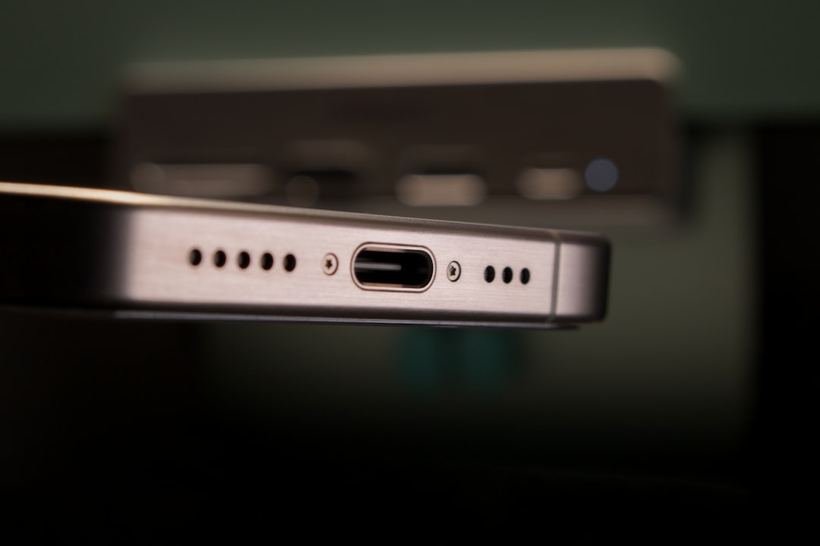
典型情况:通过USB-C将笔记本电脑连接到充电器或显示器,却没有任何反应。指示灯不亮,屏幕不亮,系统没有响应。人们很容易立即认为是线缆的问题,但实际上原因要多得多——其中一部分可以在五分钟内解决,而另一部分则需要用到烙铁。
为什么USB-C如此难以预测
USB-C看起来是一个小接口,但里面却是一个完整的协议生态系统。它能够同时传输电力(USB Power Delivery)、视频信号(DisplayPort Alternate Mode或Thunderbolt)以及普通数据。正因如此,当某个功能失效时,找出元凶往往并不容易。
我们常见的故障原因
线缆错误或损坏
最常见的情况。并非所有的USB-C线缆都支持所有功能。售价200卢布的廉价线缆可以给手机充电,但既带不动100W的PD快充,也带不动视频信号——因为它根本没有所需的芯线。有人送修MacBook Air M2,抱怨说用我们的适配器充不电。一看——原来是随手抓的一根USB集线器的线。换成正常的线后——一切恢复正常。
接口物理损坏
USB-C接口是个娇贵的东西。如果笔记本电脑掉落过或曾斜着拉扯过线缆,内部的触点可能会弯曲或与主板脱落。这种情况我们经常见到——尤其是戴尔Dell XPS和联想Lenovo ThinkPad,它们的接口位于机身边缘,首当其冲承受冲击。症状各不相同:
- 连接时接口明显晃动或有异响
- 只有把线缆保持在特定角度时笔记本才能充电
- 可以充电但无法传输视频,反之亦然
- 内部有氧化痕迹或黑斑
充电器不支持Power Delivery
现代笔记本电脑只有通过支持PD协议的USB-C才能充电。普通的无PD电源适配器根本无法与笔记本就电流和电压达成协商——笔记本要么完全充不进电,要么充电慢得令人痛苦。请检查充电器上是否标有“Power Delivery”或“PD”,以及它的输出功率是多少。
显示器或集线器不支持Alternate Mode
为了通过USB-C传输视频信号,笔记本电脑和显示器(或它们之间的集线器)都必须支持DisplayPort或HDMI Alternate Mode。如果显示器比较老旧或者集线器很便宜——就不会有画面。这不是故障,只是设备不兼容。
固件或驱动程序问题
有时所有硬件都正常,但在系统更新后接口却无法工作了。我们在macOS更新后的MacBook上遇到过这种情况——接口停止输出视频,尽管充电功能仍然完全正常。虽然少见,但确实存在。
您可以自己尝试的方法
- 更换线缆——拿一根确定能用的,最好是带有PD和视频信号支持的品牌线或认证线。大约三分之一的情况下元凶都是线缆。
- 尝试同一台笔记本电脑上的另一个接口(如果有第二个USB-C的话)。
- 将设备连接到另一台显示器或充电器——以便判断问题出在笔记本电脑上还是外设上。
- 在Windows上检查设备管理器中是否有USB控制器错误。在Mac上——尝试重置SMC(针对Intel机型)或直接重新启动。
- 更新笔记本电脑的固件和驱动程序——有时制造商会通过常规补丁来修复此类漏洞。
什么时候必须找专业维修人员
如果接口晃动、有氧化或熔化的痕迹——这就是物理损坏。自己动手修理不仅无济于事,笨拙的尝试还可能会带来更多问题。曾有过这样的案例:有人送修华硕ASUS ZenBook,机主试图用针自己清理接口——结果彻底把触点弄弯了,而原本这个问题花很少的钱就能解决。
笔记本电脑上的USB-C接口更换
属于元件级焊接,有时还需要重新焊接控制芯片。根据型号的不同,维修时间从几小时到一天不等,费用通常在2 500到6 000卢布之间。MacBook上的Thunderbolt接口则更贵,情况有所不同。
如果上述方法都没有帮助——请来位于共产主义大街35号(Коммунистическая 35)的iClub Service。检测免费,我们将快速帮您解决问题。