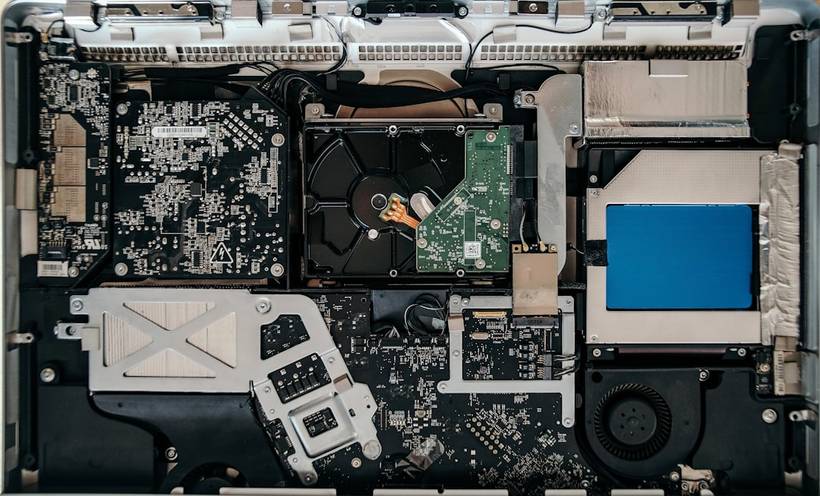
Perché il laptop inizia a surriscaldarsi
Ci portano un MacBook Pro 2019 — il proprietario dice che si blocca durante il lavoro, è caldo come un ferro da stiro, la ventola urla per tutta la stanza. Guardi dentro — c'è uno strato di polvere spesso come un feltro di lana. Lo abbiamo pulito, applicato nuova pasta termica — e basta, la persona è andata via soddisfatta. Non c'era nessun guasto.
Succede spesso. Il laptop si surriscalda e il proprietario si prepara già a sostituire la scheda madre. Ma prima di farsi prendere dal panico, bisogna capire cosa sta succedendo esattamente.
Da dove viene il calore
Il processore e la scheda video generano calore durante il funzionamento. Questo è normale. Il sistema di raffreddamento — tubi di calore, dissipatore e ventola — deve dissipare questo calore all'esterno. Quando è intasato dalla polvere, l'aria calda semplicemente non può uscire. La temperatura sale, il processore inizia a fare throttling — riducendo intenzionalmente la velocità per non bruciarsi. Da qui rallentamenti, blocchi, spegnimenti improvvisi.
Il secondo scenario — la pasta termica si è seccata. Questo è lo strato tra il processore e la piastra di rame del dissipatore. Con il tempo perde le sue proprietà, si crepa e il contatto peggiora. Il calore non viene trasferito al radiatore — anche se la ventola è pulita.
La terza opzione — è già un guasto reale: una ventola morta, un tubo di calore staccato, qualcosa con l'alimentazione.
Come capire se il problema è proprio la polvere
Ci sono diversi segnali che indicano un intasamento, e non qualcosa di serio:
- Il laptop ha più di 2–3 anni e non è mai stato pulito
- La ventola funziona — si sente un ronzio, ma l'aria calda dalla griglia quasi non esce
- Si surriscalda con qualsiasi carico, anche quando è aperto solo il browser
- Il problema è apparso gradualmente, non all'improvviso — sei mesi fa tutto era normale
- Nella stanza c'è molta polvere, vivono animali domestici
Scaricate HWMonitor o AIDA64 e controllate la temperatura del processore a riposo. La norma è 40–55°C. Se in idle è già 70–80°C — è un segnale preoccupante. Sotto carico sopra i 95°C — il processore sta sicuramente facendo throttling, il laptop si sta proteggendo dal surriscaldamento come può.
Cosa si può fare da soli
La prima cosa — soffiare via la polvere dalle griglie con una bomboletta di aria compressa. Non usate l'aspirapolvere: crea elettricità statica e non aspira bene dai canali stretti. La bomboletta la trovate in qualsiasi negozio di computer o di casalinghi, costa circa 300–400 rubli.
Bisogna soffiare nell'apertura di uscita dall'esterno, dirigendo la polvere all'indietro — e subito rimuovere ciò che è uscito. La procedura non è complicata, ma temporanea: la polvere dalle pale e dal radiatore stesso non si rimuove completamente in questo modo.
La seconda cosa — appoggiate il laptop su una superficie rigida o acquistate un supporto. Un letto morbido o un divano ostruiscono le prese d'aria inferiori. Sembra una piccolezza, ma la temperatura può scendere di 10–15°C solo per questo.
Quando la sola soffiata non basta
Se avete soffiato, cambiato posizione — e il laptop è ancora caldo e rumoroso, è necessaria una pulizia completa interna. Questo implica già lo smontaggio: rimuovere il coperchio, estrarre la ventola, pulire il radiatore, sostituire la pasta termica. Per la maggior parte dei modelli non è un problema, ma richiede precisione e comprensione della struttura del dispositivo specifico.
C'è stato un caso: ci hanno portato un Lenovo ThinkPad E14 dopo che il proprietario aveva provato a pulirlo da solo. Aveva spalmato la pasta termica con uno strato di mezzo centimetro — "per essere sicuro". Alla fine si è seccata a pezzi, il contatto è peggiorato ulteriormente, il laptop si riscaldava più di prima della "riparazione". Abbiamo dovuto rifare tutto. La pasta termica si applica in uno strato sottile e uniforme — una goccia delle dimensioni di un pisello, spalmata sul coperchio del processore. Non di più.
Quando non è più solo polvere
Ci sono situazioni in cui la pulizia non aiuterà:
- La ventola non gira affatto o scricchiola durante il funzionamento — è morta
- Il laptop si spegne dopo pochi minuti dall'avvio — forse il problema è più profondo nell'hardware
- Dopo la pulizia le temperature non sono scese — significa che il problema è qualcos'altro
- La batteria si è gonfiata sulla scocca — questa è una storia a parte, ma anch'essa genera calore extra
Se non siete sicuri — è meglio non smontarlo da soli. Una vite spanata o un cavo flessibile strappato aggiungeranno lavoro al tecnico e costi a voi.
Se non ha funzionato — venite da iClub
La diagnosi da noi è gratuita. Portate il laptop — controlleremo le temperature, verificheremo la ventola, vi diremo onestamente: serve una pulizia o qualcosa di più serio. La pulizia con sostituzione della pasta termica di solito costa 1 500–2 500 rubli e richiede un'ora e mezza. Se il problema si rivelerà più profondo — vi diremo anche esattamente cosa e quanto costa, senza giri di parole. Siamo in Kommunisticheskaya, 35.