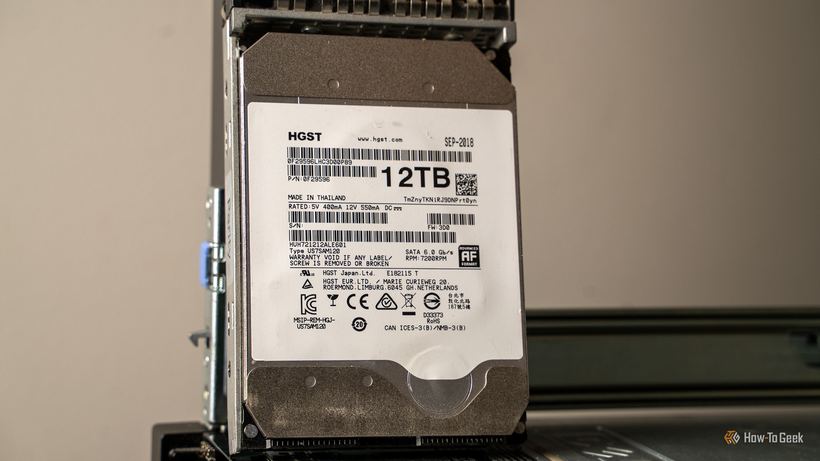
Stai scegliendo un disco rigido per il tuo computer e noti che un modello enterprise da 16–22 TB costa meno di un normale disco consumer di capacità inferiore. Sembra strano: l'hardware enterprise di solito è più costoso. Scopriamo perché succede e se vale la pena acquistarlo.
Perché un disco enterprise può costare meno
Gli HDD enterprise vengono prodotti in milioni di pezzi per data center e grandi aziende. Quando un'azienda aggiorna il proprio parco server, migliaia di dischi perfettamente funzionanti finiscono sul mercato secondario, dove il prezzo non segue più le logiche del dettaglio.
Questi dischi vengono venduti con diverse etichette:
— Recertified / Renewed — ricertificato o testato dal produttore o dal venditore dopo l'uso
— Server pull — rimosso da un server durante una sostituzione programmata; il disco stesso potrebbe essere perfettamente integro
— Surplus stock — giacenze di magazzino invendute, mai usate
— Seller refurbished — ricondizionato dal venditore senza il coinvolgimento del produttore
Quando un acquisto del genere è giustificato
1. Serve una grande capacità per l'archiviazione "a freddo" — archivi o backup in cui il disco viene usato raramente.
2. Lo acquisti da un venditore specializzato e affidabile, e non da un privato qualsiasi.
3. Il venditore offre almeno 90 giorni di garanzia e descrive chiaramente le condizioni del disco.
4. Sei pronto a verificare subito il disco con il programma CrystalDiskInfo e ad analizzare i parametri SMART.
Per il disco di sistema o per salvare file di lavoro, è meglio acquistare un nuovo HDD consumer con garanzia completa del produttore. La sicurezza in questo caso è più importante del risparmio.
Cosa bisogna evitare
— Assenza di garanzia o descrizione vaga: «funzionante, testato»
— Provenienza dubbia: manca il numero di serie, produttore non specificato
— Prezzo sospettosamente basso senza spiegazione del motivo
— Venditore senza recensioni o con una storia minima sul marketplace
Come controllare il disco dopo l'acquisto
1. Installa CrystalDiskInfo e apri i dati SMART: il programma mostrerà subito lo stato generale.
2. Controlla i tre parametri chiave: Reallocated Sectors Count, Current Pending Sector Count, Uncorrectable Sector Count — devono essere tutti pari a zero.
3. Esegui un breve test tramite HD Tune o l'utility proprietaria del produttore del disco.
4. Prima dell'uso attivo, fai una copia di backup dei dati importanti su un altro supporto.
Se il disco fa clic, si blocca o non viene rilevato dal sistema, interrompi immediatamente l'uso: continuare aumenta il rischio di perdita dei dati.
Non sei sicuro delle condizioni del disco dopo l'acquisto o vuoi verificare un vecchio dispositivo di archiviazione? Vieni da Айклаб Сервис: leggeremo i dati SMART, eseguiremo un test e ti diremo in tutta onestà se può essere ancora utilizzato. La diagnosi è gratuita.