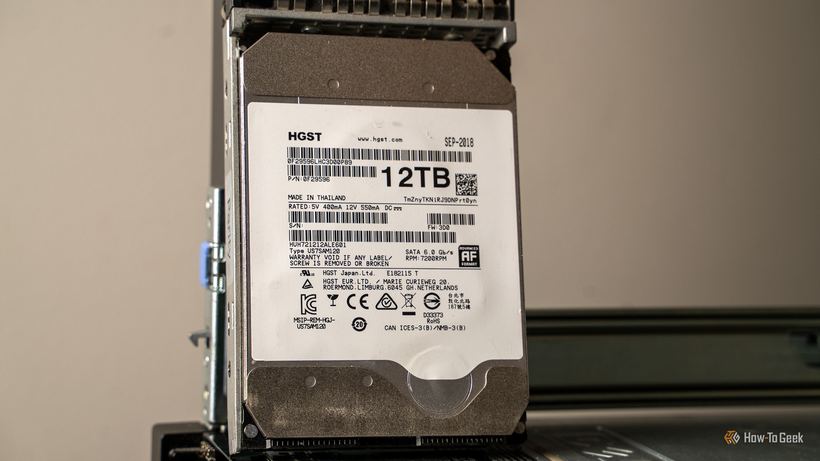
Estás eligiendo un disco duro para tu computadora y ves que un modelo empresarial de 16–22 TB cuesta menos que un disco convencional de consumo con menor capacidad. Suena extraño, ya que los equipos empresariales suelen ser más caros. Analizamos por qué sucede esto y si vale la pena aceptarlo.
¿Por qué un disco empresarial puede costar menos?
Los HDD empresariales se producen por millones para centros de datos y grandes empresas. Cuando una compañía actualiza su parque de servidores, miles de discos funcionales salen al mercado secundario, y allí el precio ya no se rige por la lógica minorista.
Estos discos se venden bajo diferentes etiquetas:
— Recertified / Renewed — ha pasado una revisión por parte del fabricante o vendedor después de su uso.
— Server pull — extraído de un servidor durante una sustitución programada; el disco en sí podría estar en buen estado.
— Surplus stock — excedentes de inventario sin uso previo.
— Seller refurbished — restaurado por el vendedor sin la participación del fabricante.
¿Cuándo está justificada esta compra?
1. Necesitas una gran capacidad para almacenamiento en frío: archivos o copias de seguridad donde el disco trabaja poco.
2. Lo compras a un vendedor especializado y de confianza, no a un particular al azar.
3. El vendedor ofrece al menos una garantía de 90 días y describe claramente el estado del disco.
4. Estás dispuesto a verificar el disco inmediatamente con el programa CrystalDiskInfo y analizar los parámetros SMART.
Para un disco de sistema o para almacenar archivos de trabajo, es mejor comprar un HDD de consumo nuevo con la garantía completa del fabricante. Aquí, la fiabilidad es más importante que el ahorro.
De qué debes cuidarte
— No hay garantía o la descripción es vaga: "funciona, probado".
— Origen poco claro: no tiene número de serie, no se especifica el fabricante.
— Precio sospechosamente bajo sin explicación alguna.
— Vendedor sin reseñas o con un historial mínimo en el marketplace.
Cómo verificar el disco después de la compra
1. Instala CrystalDiskInfo y abre los datos SMART: el programa mostrará inmediatamente el estado general.
2. Verifica tres parámetros clave: Reallocated Sectors Count, Current Pending Sector Count, Uncorrectable Sector Count; todos deben ser iguales a cero.
3. Ejecuta una prueba corta a través de HD Tune o la utilidad oficial del fabricante del disco.
4. Antes de darle un uso activo, haz una copia de seguridad de los datos importantes en otro medio.
Si el disco hace chasquidos, se congela o no es detectado por el sistema, detén el trabajo inmediatamente: continuar aumenta el riesgo de pérdida de datos.
¿No estás seguro del estado del disco después de la compra o quieres verificar un almacenamiento antiguo? Ven a Iclub Service: leeremos los datos SMART, realizaremos una prueba y te diremos honestamente si se puede seguir utilizando. El diagnóstico es gratuito.