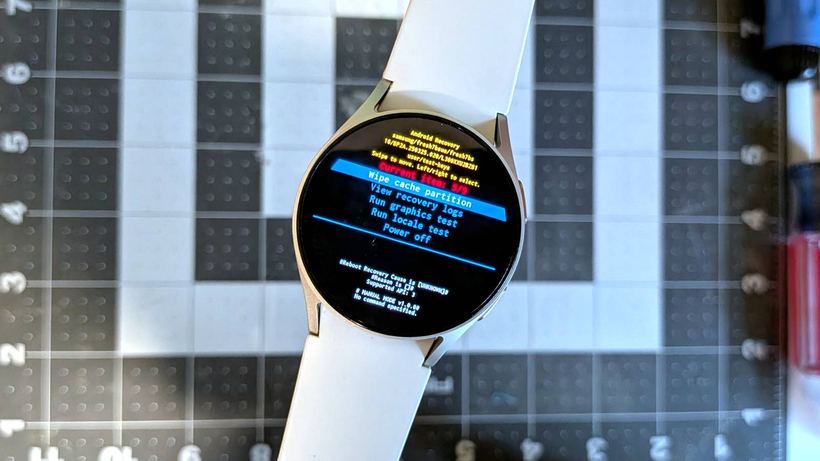
Se i tuoi Galaxy Watch hanno smesso di funzionare correttamente con lo smartphone — non arrivano le notifiche, Samsung Health dà problemi, le sveglie non suonano — un normale riavvio spesso non basta. C'è un metodo più efficace: la pulizia della cache di sistema.
Perché si verificano i malfunzionamenti
Qualsiasi applicazione su Android — sia sullo smartphone che sullo smartwatch — crea due tipi di file:
— File di dati: login, impostazioni, cronologia dell'attività. Non bisogna eliminarli, altrimenti dovrai riconfigurare tutto da capo.
— File di cache: dati temporanei per velocizzare il funzionamento. Sono proprio questi che col tempo causano problemi.
La cache funziona come dei "pezzi pronti": l'applicazione tiene tutto a portata di mano per caricarsi più velocemente. Ma col tempo questi file si accumulano, diventano obsoleti o iniziano a entrare in conflitto con gli aggiornamenti. Il sistema dovrebbe pulirli da solo, ma nella pratica questo accade raramente. Il risultato sono blocchi, errori di sincronizzazione e un comportamento instabile dell'orologio.
Quando aiuta la pulizia della cache
— Le notifiche non arrivano o sono in ritardo
— Samsung Health non sincronizza gli allenamenti e il sonno
— Le sveglie non suonano
— Le app si bloccano o si aprono lentamente
— Dopo un aggiornamento l'orologio ha iniziato a funzionare peggio
Come pulire la cache di sistema: istruzioni passo dopo passo
Leggi attentamente e non saltare i passaggi. Il menu di ripristino sembra insolito, ma non c'è nulla di pericoloso.
1. Spegni l'orologio: tieni premuto il pulsante laterale, seleziona "Spegni" e conferma.
2. Accedi alla modalità di recupero: tieni premuti contemporaneamente il pulsante laterale e il pulsante "Indietro" per 5 secondi finché non viene visualizzata la schermata con la scritta "Reboot".
3. Seleziona Recovery Mode: ruota la ghiera fino alla voce "Recovery" e premi il pulsante laterale per confermare. L'orologio si riavvierà e mostrerà il menu di ripristino.
4. Pulisci la cache: trova la voce "Wipe cache partition" e conferma. Questo elimina solo i file temporanei — i tuoi dati e le tue impostazioni rimarranno intatti.
5. Riavvia: seleziona "Reboot system now". L'orologio si avvierà in modalità normale.
Dopo il riavvio, controlla la sincronizzazione. Il primo avvio richiederà un po' più di tempo — la cache si sta ricostruendo, è normale.
Se la pulizia non ha aiutato
La pulizia della cache risolve la maggior parte dei problemi software, ma non tutti. Se il problema persiste, il passo successivo è il ripristino completo alle impostazioni di fabbrica. Si tratta di un azzeramento con perdita di dati, quindi è meglio farlo consapevolmente.
Se nessuno dei metodi ha aiutato, la causa potrebbe essere hardware. Vieni per una diagnosi all'Iclub Service — capiremo qual è il problema e ti offriremo una soluzione.