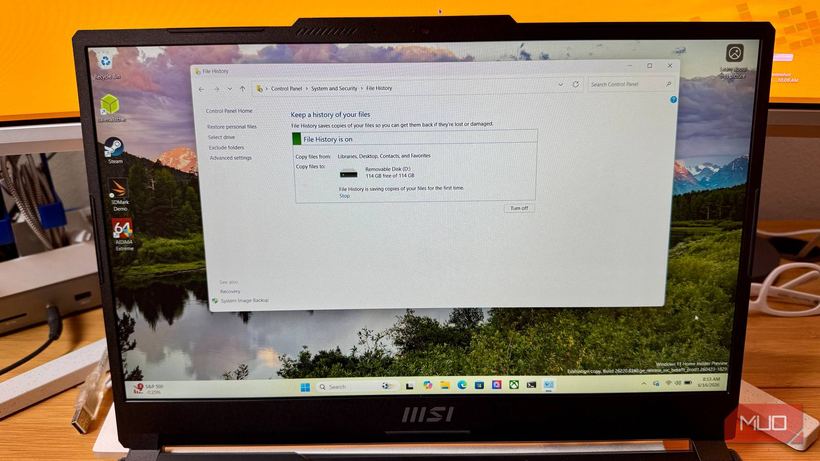
¿Alguna vez ha sobrescrito accidentalmente un archivo y ha perdido horas de trabajo? Editó un documento, lo guardó y luego se dio cuenta de que la versión anterior era mejor y ya no hay forma de recuperarla. Windows tiene una herramienta integrada que soluciona este problema, pero está desactivada de manera predeterminada.
Por qué se pierden los archivos irremediablemente
Las copias de seguridad habituales realizan una sola captura de los archivos en un momento determinado. Si sobrescribió un documento entre dos copias de seguridad, la versión intermedia se habrá perdido para siempre.
Las principales razones:
— Guardado accidental sobre la versión deseada
— La copia de seguridad convencional no almacena el historial de cambios
— La herramienta de versiones de Windows está desactivada por defecto
— En Windows 11 está oculta en la sección de ajustes "antiguos", donde casi nadie mira
Qué es el Historial de archivos
El Historial de archivos (File History) es una herramienta integrada en Windows desde su octava versión. Cada hora guarda automáticamente copias de sus archivos en un disco externo. Esto no es solo una copia de seguridad, sino una cronología completa de versiones: puede volver a una variante de hace una hora, un día o una semana.
Por defecto se protegen las carpetas: Escritorio, Documentos, Imágenes, Música, Vídeos y archivos sin conexión de OneDrive.
Importante: la herramienta no guarda el propio Windows ni los programas instalados, solo sus archivos personales.
Cómo activarlo: guía paso a paso
1. Conecte un disco externo a su ordenador por USB. La capacidad debe ser suficiente para almacenar varias copias de sus archivos; hoy en día un disco de un terahercio cuesta poco.
2. Abra el Panel de control (búscuelo a través del menú Inicio).
3. Vaya a la sección "Sistema y seguridad".
4. Haga clic en "Historial de archivos".
5. Windows detectará el disco conectado y se lo ofrecerá como almacenamiento.
6. Haga clic en "Activar", listo, la herramienta está en marcha.
Configuración avanzada
En el panel izquierdo, haga clic en "Configuración avanzada" para:
— Cambiar la frecuencia de guardado (el mínimo es cada 10 minutos en lugar de la hora estándar)
— Establecer el periodo de retención de versiones (por defecto, indefinidamente hasta que se agote el espacio)
— Añadir cualquier carpeta: haga clic derecho sobre ella en el Explorador → "Añadir a la biblioteca"
Cómo restaurar la versión deseada
1. En la barra de búscueda del menú Inicio, escriba "Restaurar tus archivos con el Historial de archivos".
2. Se abrirá el navegador de versiones con todas las copias guardadas en orden cronológico.
3. Navegue hacia atrás con las flechas, revise las vistas previas de los archivos y seleccione la versión correcta.
4. Haga clic en "Restaurar".
Por qué no debería sustituir esto por la nube
En Windows 11, Microsoft promueve las copias de seguridad a través de OneDrive, lo que requiere una cuenta y ocupa espacio en la nube. El Historial de archivos funciona completamente sin conexión, sin suscripciones, y sus datos permanecen en su disco.
El estado de "antiguo" no significa que la herramienta vaya a dejar de funcionar; Microsoft simplemente no la desarrolla de forma activa. Para proteger archivos personales sigue siendo una de las opciones más fiables en Windows.
Si los datos ya se han perdido y no se había activado el Historial de archivos, no entre en pánico. Los especialistas de Iclub Service se dedican a la recuperación de datos de discos duros y SSD. Venga para un diagnóstico en: Novosibirsk, ul. Kommunisticheskaya, 35.