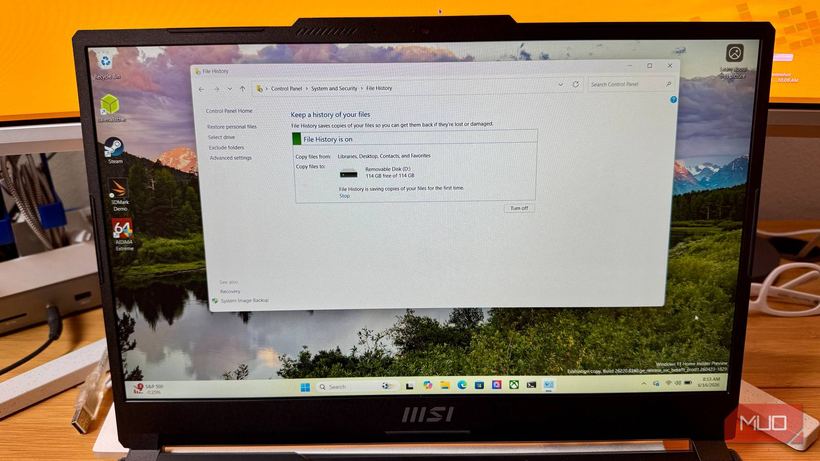
您是否曾不小心覆盖了文件,导致数小时的工作成果付诸东流?编辑文档并保存后,才发现之前的版本更好,却再也找不回来了。Windows内置了一个可以解决此问题的工具,但默认情况下它是关闭的。
为什么文件会永久丢失
普通的备份只会对文件在特定时间点进行一次快照。如果您在两次备份之间覆盖了文档,那么中间的版本就永远消失了。
主要原因:
— 不小心覆盖了所需的版本
— 普通备份不保存修改历史
— Windows的版本控制工具默认处于关闭状态
— 在Windows 11中,它被隐藏在很少有人关注的“旧版”设置部分
什么是文件历史记录
文件历史记录(File History)是Windows从第八代版本开始内置的工具。它每小时会自动将您的文件副本保存到外部磁盘。这不仅仅是一个备份,而是一个完整的版本时间轴:您可以回滚到一小时前、一天前或一周前的版本。
默认保护的文件夹包括:桌面、文档、图片、音乐、视频以及OneDrive离线文件。
重要提示:该工具不保存Windows系统本身和已安装的程序,仅保存您的个人文件。
如何启用:分步指南
1. 通过USB将外部磁盘连接到计算机。容量应足以存储您的多个文件副本——如今1TB的硬盘价格并不贵。
2. 打开控制面板(通过“开始”菜单搜索即可找到)。
3. 进入“系统和安全”部分。
4. 点击“文件历史记录”。
5. Windows将识别连接的磁盘并建议将其作为存储空间。
6. 点击“启用”——大功告成,工具已启动。
精细设置
在左侧面板中点击“高级设置”,您可以:
— 修改保存频率(最快可设置为每10分钟一次,而不是默认的一小时)
— 设置版本保留期限(默认为永久,直到磁盘空间用尽)
— 添加任何文件夹:在资源管理器中右键点击该文件夹 → “包含到库中”
如何恢复所需的版本
1. 在“开始”菜单的搜索栏中输入“使用文件历史记录还原文件”。
2. 将打开一个版本浏览器——所有保存的副本都按时间顺序排列。
3. 使用箭头向后翻阅,查看文件预览并选择所需的版本。
4. 点击“还原”。
为什么不建议用云服务替代它
在Windows 11中,Microsoft推广通过OneDrive进行备份——这需要帐户并占用云存储空间。而文件历史记录完全离线工作,无需订阅,数据保留在您自己的磁盘上。
“旧版”的状态并不意味着该工具将停止工作——Microsoft只是不再积极开发它。对于保护个人文件而言,它仍然是Windows上最可靠的选择之一。
如果数据已经丢失,且之前未开启文件历史记录,请不要惊慌。Iclub Service的专家专门从事硬盘和SSD的数据恢复工作。欢迎前往新西伯利亚市Kommunisticheskaya街35号进行诊断。