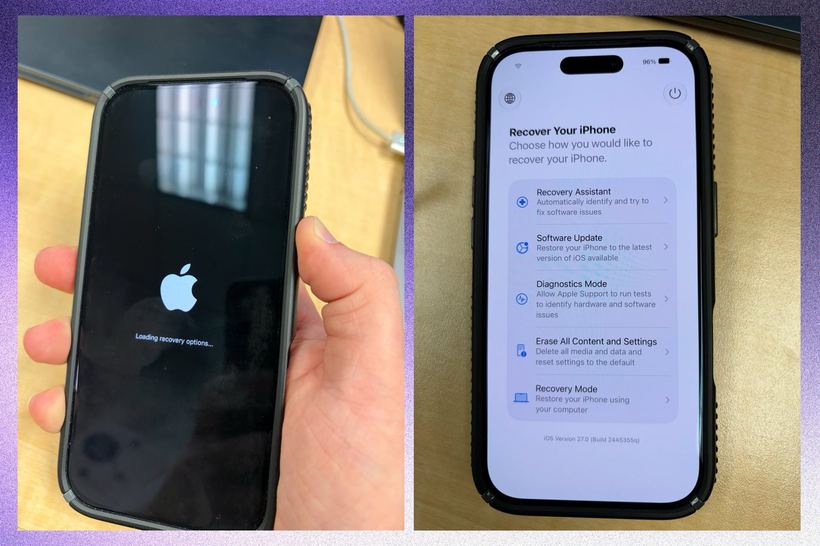
Antes, si un iPhone se congelaba por completo o el firmware fallaba, se necesitaba un Mac o al menos un Windows con iTunes. La gente nos llamaba preguntando "¿se puede hacer algo sin ordenador?" y nosotros respondíamos con sinceridad: no. iOS 27 ha cambiado eso y, siendo sinceros, ya era hora.
Ahora el iPhone lleva integrado un modo de recuperación completo, exactamente igual que en el Mac. Para acceder a él, apaga el teléfono, mantén pulsado el botón de encendido durante unos segundos. Debajo del logotipo de Apple aparecerá el texto Loading recovery options. En cuanto cargue el menú, suéltalo.
Qué hay dentro
Cinco herramientas, cada una para una situación diferente.
El asistente de recuperación es algo inteligente: analiza el estado del sistema y ofrece una solución específica. No se limita a "reinstalar todo", sino que intenta solucionarlo con las mínimas pérdidas. Si el problema está en el firmware, a menudo lo soluciona sin un restablecimiento completo.
Actualización del sistema: puedes instalar iOS directamente desde aquí, incluso si el teléfono no arranca en modo normal. Esto es muy útil cuando el iPhone se queda congelado en el logotipo de la manzana tras una actualización, algo que vemos unas tres veces por semana.
Modo de diagnóstico. Esto es realmente interesante: puedes comprobar la pantalla, la batería, la cámara y los sensores sin cargar el sistema operativo principal. Para alguien que quiere averiguar qué le pasa a su teléfono, es un verdadero avance. El diagnóstico muestra datos que antes simplemente no estaban disponibles públicamente.
Borrar todo el contenido y la configuración: un reseteo completo sin entrar en iOS. Si olvidaste la contraseña o el teléfono está bloqueado, este es el camino a seguir.
Modo de recuperación a través de Mac: el clásico para los casos más graves en los que nada más ha funcionado.
Una observación de la práctica que me ha sorprendido
Durante la primera semana tras el lanzamiento de iOS 27, vinieron varias personas con un iPhone 16 Pro; habían restaurado el firmware por sí mismos usando el nuevo modo y solo vinieron para asegurarse de que todo iba bien. Y todo iba realmente bien. Sin nosotros.
Solemos empezar el diagnóstico hablando: exactamente cómo se congeló el teléfono y qué se hizo antes de eso. Resultó que aproximadamente un tercio de los clientes que antes traían el iPhone en estado "muerto" ahora pueden resolver el problema por sí mismos, simplemente actualizando o haciendo una recuperación suave sin perder datos. Antes, sin un ordenador, esto era imposible. Es imposible contar cuánta gente ha cruzado toda la ciudad con el teléfono en vano. 🙌
Cuándo sigue sin poder evitarse el servicio técnico
El nuevo modo es bueno para los problemas de firmware. Pero si después de la restauración el teléfono vuelve a congelarse, se calienta, no mantiene la carga o se apaga con la pantalla en negro, ya no se trata del firmware. Es hardware.
Los iPhone 14 y 15 son especialmente propensos a problemas de energía después de actualizaciones incorrectas, algo que vemos varias veces a la semana. El chip de control de energía, la batería, a veces la placa base: esto requiere una estación de soldadura, no un modo de recuperación. 🔧
Otro detalle útil: el diagnóstico en iOS 27 muestra el estado de la batería con más detalle que la pantalla estándar de configuración, mostrando los ciclos de carga reales y la degradación en números. Échale un vistazo antes de decidir si cambiar la batería o no.
¿Vale la pena actualizar por esto?
Sí, si tienes un iPhone 12 o posterior. El modo de recuperación es algo realmente útil, especialmente cuando no hay un ordenador a mano. Actualiza a través de la configuración estándar con una carga superior al 50% y una conexión Wi-Fi estable. No lo hagas justo antes de un viaje importante: Apple a veces lanza correcciones menores justo después de un gran lanzamiento, por lo que es mejor esperar un día o dos. 📱
Si no puedes resolverlo por ti mismo, ven a diagnóstico a iClub Service, Novosibirsk, c. Kommunisticheskaya 35. Lo resolveremos.