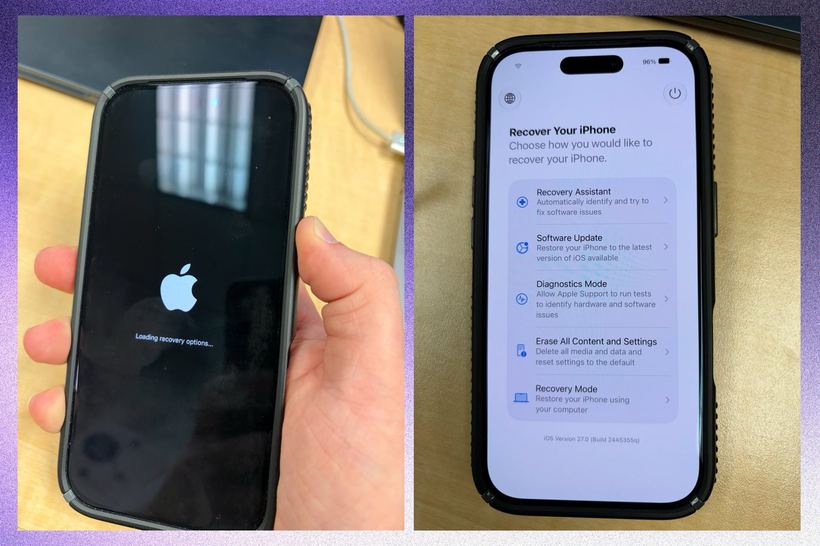
以前,如果 iPhone 彻底死机或系统崩溃,需要 Mac 或者至少是装有 iTunes 的 Windows 电脑。人们打电话问我们:“能不能不用电脑解决?”我们只能实话实说:不行。iOS 27 改变了这一切——老实说,这功能早就该出了。
现在 iPhone 内置了完整的恢复模式——就像在 Mac 上一样。要进入该模式,请关闭手机,按住电源键并保持几秒钟。Apple 标志下方会出现“Loading recovery options”字样。菜单加载完成后即可松开。
里面有什么功能
五个工具,针对不同的情况。
恢复助手是一个智能工具:它会分析系统状态并提供具体的修复方案。它不仅仅是“重新安装一切”,而是尝试以最小的损失进行修复。如果是系统固件问题,它通常无需完全重置即可解决。
系统更新——即使手机无法正常开机,也可以直接在这里安装 iOS。当 iPhone 在更新后卡在 Apple 标志(白苹果)时,这非常方便——这种情况我们每周都会遇到大约三次。
诊断模式。这真的很有意思:无需加载主系统,即可检测屏幕、电池、摄像头和传感器。对于想要了解手机出了什么问题的人来说,这绝对是一个突破。诊断会显示以前根本无法公开获取的数据。
抹掉所有内容 and 设置——无需进入 iOS 即可进行完全重置。如果忘记了密码或手机被锁,这就是正确的解决方法。
通过 Mac 进行恢复——经典的终极方案,适用于其他方法都无济于事的极度严重情况。
让我感到惊讶的实际观察
在 iOS 27 发布的第一周,有几位带着 iPhone 16 Pro 的顾客来到我们店里——他们自己通过新模式恢复了系统,来这里只是为了确认一切是否正常。而一切确实都很正常。完全不需要我们出手。
我们通常从询问开始诊断:手机具体是怎么死机的,在此之前做了什么。结果发现,以前带着“变砖”的 iPhone 来的客户中,现在有大约三分之一可以自己解决问题——只需通过更新或无损数据的软恢复即可。以前没有电脑这是不可能做到的。过去有多少人白白跑了大半个城市把手机送过来,简直数不过来。🙌
什么时候还是离不开服务中心
新模式非常适合解决系统固件问题。但如果恢复后手机依然死机、发热、耗电极快或黑屏,那就不是系统问题了。这是硬件问题。
iPhone 14 和 15 在非正常更新后特别容易出现电源问题——我们每周都会遇到好几次。电源芯片、电池,有时是主板——这需要用到焊台,而不是恢复模式。🔧
另一个实用的地方是:iOS 27 中的诊断显示电池状态比设置中的标准屏幕更详细——可以看到实际的充电循环次数和具体的损耗数字。在决定是否更换电池之前,不妨先去那里看看。
为了这个值得更新吗?
值得,如果你的手机是 iPhone 12 或更新机型。恢复模式真的非常实用,尤其是当手头没有电脑的时候。请在电量高于 50% 且 Wi-Fi 连接稳定的情况下,通过标准设置进行更新。不要赶在重要旅行前更新——Apple 有时会在发布大版本后立即推出微调修复,最好等上一两天。📱
如果自己无法解决,欢迎来到 iClub.pro 进行免费诊断,地址:新西伯利亚,ул. Коммунистической 35。我们会帮您搞定。