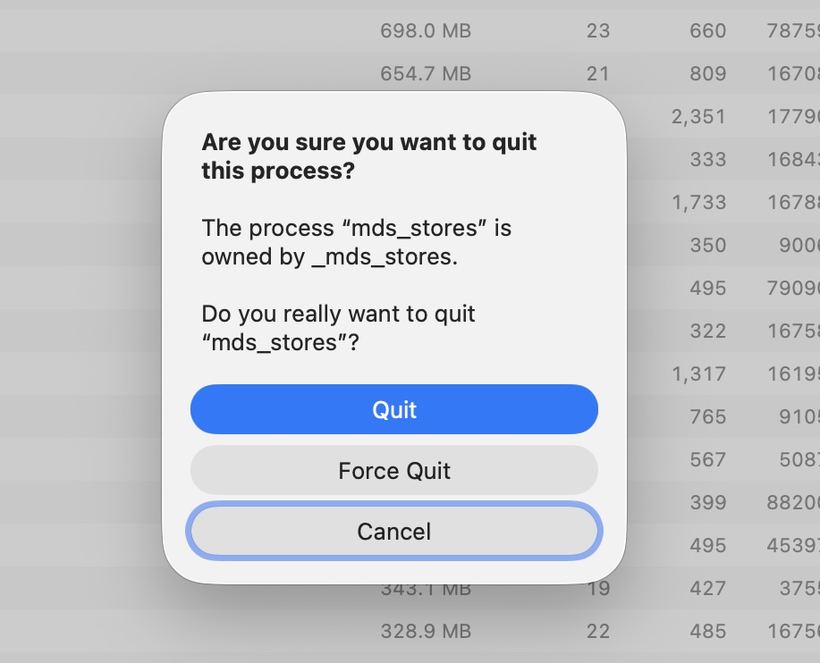
Apri Monitoraggio Attività e vedi la situazione: il processo mds_stores occupa l'80–100% della CPU, il Mac è lento e le ventole girano al massimo. Scopriamo cosa sta succedendo e come risolvere il problema.
Cos'è mds_stores
mds_stores è un processo di sistema di Spotlight, la funzione di ricerca integrata di macOS. Indicizza i file sul disco affinché la ricerca sia istantanea. In condizioni normali, funziona in modo silenzioso e discreto. Tuttavia, a volte l'indicizzazione va fuori controllo e inizia a consumare risorse per ore.
Perché succede
— Spotlight sta ricostruendo l'indice da zero dopo una reinstallazione di macOS o su un nuovo Mac
— È stato collegato un grande disco esterno o un servizio di archiviazione cloud (iCloud Drive, Dropbox, Google Drive)
— Il database dell'indice è danneggiato: il processo è entrato in un loop e non riesce a terminare
— Un aggiornamento di macOS ha ripristinato alcune impostazioni di indicizzazione
— Si sono accumulati troppi file nelle cartelle con dati temporanei sul disco
Come risolvere il problema
1. Attendi. Se hai appena reinstallato il sistema o collegato un nuovo disco, dai a Spotlight 1–2 ore per completare l'indicizzazione. Non spegnere il Mac durante questo periodo.
2. Riavvia il Mac. Un semplice riavvio spesso aiuta: il processo ricomincia da capo e termina correttamente.
3. Escludi le cartelle non necessarie dall'indicizzazione:
— Apri Impostazioni di Sistema → Spotlight (su macOS Ventura e versioni successive: Impostazioni → Siri e Spotlight)
— Vai alla scheda "Privacy"
— Clicca su "+" e aggiungi le cartelle o i dischi che non devono essere indicizzati, ad esempio i dischi di archiviazione esterni
4. Ricostruisci manualmente l'indice di Spotlight:
— Vai in Impostazioni di Sistema → Spotlight → "Privacy"
— Trascina il disco di sistema (Macintosh HD) nell'elenco delle esclusioni
— Attendi qualche secondo e rimuovilo dall'elenco
— Il Mac avvierà automaticamente la reindicizzazione: il tempo necessario dipende dal volume dei dati
5. Interrompi Spotlight tramite Terminale (misura temporanea, se il Mac non risponde affatto):
— Apri il Terminale (Applicazioni → Utility → Terminale)
— Digita il comando: `sudo mdutil -a -i off` e premi Invio, inserisci la password di amministratore
— Quando il carico diminuisce, riattiva l'indicizzazione: `sudo mdutil -a -i on`
Quando preoccuparsi
Se mds_stores sovraccarica il Mac non solo per qualche ora, ma costantemente, ogni giorno e in qualsiasi situazione, ciò potrebbe indicare un danneggiamento del file system o problemi con l'unità di archiviazione. In tal caso, i metodi fai-da-te potrebbero non essere utili o addirittura peggiorare la situazione.
Vieni a fare una diagnosi presso Iclub Service: controlleremo lo stato del disco, troveremo la causa e ti aiuteremo a riportare il tuo Mac al normale funzionamento.