iTunes es un potente reproductor multimedia y gestor de contenido de Apple que también te permite crear e instalar tonos de llamada personalizados en tu iPhone. Crear un tono de llamada te permite personalizar el sonido de tu teléfono y añadir un toque personal a tu dispositivo. En este artículo te explicaremos cómo crear tonos de llamada gratis a través de iTunes.
Paso 1: Selecciona una canción
El primer paso es elegir la canción que te gustaría usar como tono de llamada. Asegúrate de que esta canción ya esté agregada a tu biblioteca de iTunes.
Paso 2: Abre iTunes y selecciona la canción
Abre iTunes en tu ordenador y encuentra la canción en tu biblioteca. Haz clic derecho sobre la canción y selecciona «Información de la canción» (o «Obtener información»).
Paso 3: Establece las marcas de tiempo
En la ventana «Información de la canción» que se abre, ve a la pestaña «Opciones». Aquí puedes establecer las marcas de tiempo inicial y final para tu tono de llamada. Normalmente se recomienda elegir un fragmento de la canción que no dure más de 30 segundos.
Paso 4: Crea una copia del tono de llamada
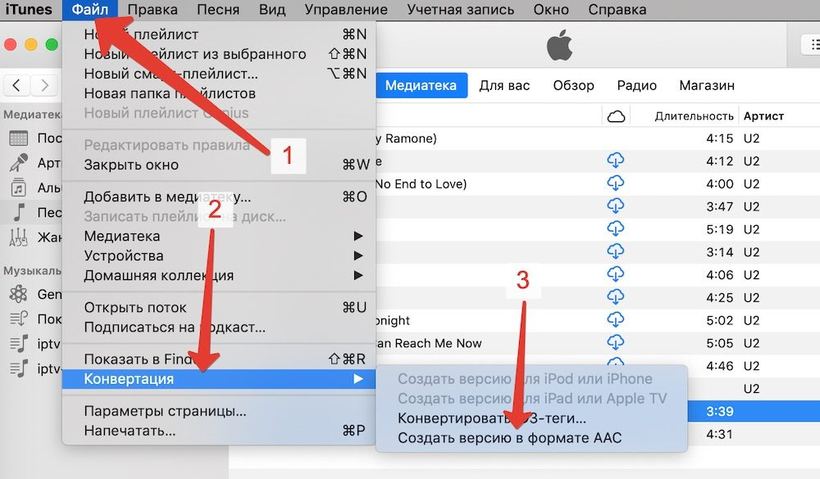
Haz clic derecho sobre la canción y selecciona «Crear versión AAC». iTunes creará una copia de la canción con las marcas de tiempo indicadas.
Paso 5: Encuentra el archivo del tono de llamada
Busca la copia creada de la canción en tu biblioteca de iTunes. Normalmente aparecerá junto a la canción original y tendrá el mismo nombre, pero con una duración más corta.
Paso 6: Cambia la extensión del archivo
Cambia la extensión del archivo del tono de llamada de «.m4a» a «.m4r». Esto se puede hacer haciendo clic derecho sobre el archivo del tono de llamada, seleccionando «Renombrar» y cambiando la extensión.
Paso 7: Añade el tono de llamada a iTunes
Después de cambiar la extensión del archivo, arrastra el tono de llamada de vuelta a la biblioteca de iTunes. El tono
de llamada se añadirá a la sección «Sonidos» en tu biblioteca.
Paso 8: Sincroniza el tono de llamada con tu iPhone
Conecta tu iPhone al ordenador y sincronízalo con iTunes. Asegúrate de que en la sección «Sonidos» de la página de tu dispositivo en iTunes esté marcada la casilla junto al tono de llamada para incluirlo en la sincronización.
Paso 9: Configura el tono de llamada en tu iPhone
Después de la sincronización, abre los ajustes en tu iPhone, ve a la sección «Sonidos» y selecciona el nuevo tono de llamada de la lista de sonidos disponibles. Ahora tu nuevo tono de llamada debe estar configurado y listo para usar.
Ahora ya sabes cómo crear tonos de llamada gratis a través de iTunes. Siguiendo estos sencillos pasos, puedes personalizar tus propios tonos de llamada únicos para tu iPhone y añadir un poco de individualidad a tu dispositivo. ¡Disfruta de tus llamadas personalizadas!