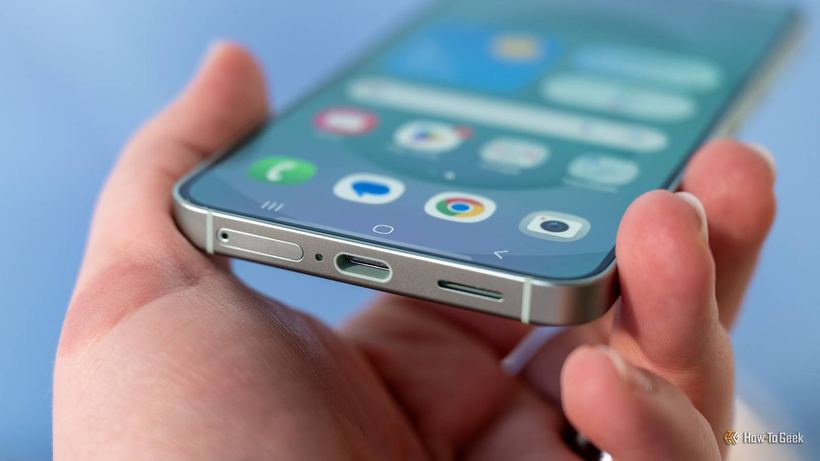
在五千次维修中,我见过各种各样的情况,但 USB-C 绝对是让人头疼的痛点。看似一个接口搞定一切:充电、数据传输、视频输出——简直完美。但在实际使用中,这个“通用”标准却变成了一场抽奖,而大多数用户甚至根本不知道自己每天都在输。
外观一模一样,内部天差地别
每周都有人带着同样的故事来找我们:“买了根新线,结果笔记本充电比以前慢了”或者“通过 USB-C 接了外接显示器,但根本不亮”。问题不在于线缆,也不在于设备,而在于 USB-C 仅仅是一种接口形状,并不代表它能支持什么功能。
最直观的例子就是两台外观上带有完全相同 USB-C 接口的笔记本电脑。其中一台可以通过 Thunderbolt 以 40 Гбит/с 的速度传输数据,并向外接显示器输出 4K 画面。而另一台却只是 USB 2.0,只适合接鼠标和慢速充电。人们买来带有两个 USB-C 的 MacBook,却不知道左边的接口功能完整,而右边的接口是阉割版的。这在任何地方都没有大字标明。
以前的 USB-A 至少还有颜色标识:蓝色是 USB 3.0,黑色是 2.0。虽然用起来也有些混乱,厂商们各行其是,但好歹还有点逻辑。而 USB-C 则完全没有这些。有时接口旁边会画一个闪电或显示器的小图标,但有一半的品牌甚至连这个都忽略了。
线缆——又是一道难关 ⚡
假设你已经搞懂了接口。现在进入下一关:线缆。包装盒上写着“USB 3.2 Gen 2”或“40 Гбит/с”——只要盒子还在手里,这确实是重要信息。可一旦你把盒子扔了,线缆混进了一堆杂物里——那就祝你好运吧,看你能不能分辨出哪根线有什么本事。
我们维修店里有线缆测试仪。经常发现客户用了一年的“快”线,实际上运行速度还停留在 2000 年代。外接 SSD 的传输速度只有 40 МБ/с,而不是本应达到的 500+ МБ/с。人们还以为是硬盘慢,其实问题出在那根 150 рублей 的线上。
充电:100 ватт 并不意味着 100 ватт
有人买了个 100-ваттный 充电器,心里挺高兴。结果手机充电速度比原装充电头慢了一倍半。为什么?因为充电速度是三方协商的结果:充电器、线缆和设备。如果其中任何一个不支持所需的协议——USB-PD、Qualcomm Quick Charge 或厂商的私有协议——充电速度就会降到最低。
我自己测试过:用路边摊买的便宜“USB-C to USB-C”线给 iPhone 15 充电,速度比用真正支持 USB-PD 的线慢了一倍。手机是一样的,接口也是一样的——只是线不一样。大多数人根本注意不到这一点,直到充电速度慢得像乌龟爬一样。
该怎么办 🔌
给手机充电随便一根 USB-C 就够了,但要实现快充——需要一根标有 USB-PD 且至少 20 Вт 的线缆。对于外接显示器或 SSD——只能使用标有“USB 3.2 Gen 2”或“Thunderbolt 3/4”的线缆。不要马上扔掉包装盒:把参数拍张照片,省得以后瞎猜。
版本名称更是另外一回事了。USB 3.0 被改名为 USB 3.1 Gen 1,然后又改成了 USB 3.2 Gen 1。接着出现了 USB 3.2 Gen 2 和 USB 3.2 Gen 2×2。然后是 USB4。这不是笔误,事实就是这样——这段工程历史在普通用户看来简直就像是恶作剧。
如果自己实在搞不懂——欢迎来 Айклаб Сервис 进行检测,地址:Новосибирск, ул. Коммунистической 35。我们会帮您搞定。