首先需要知道的是:通讯录大概率没有真正丢失。十有八九它们只是被隐藏了或者停止了同步。根据我们在「iClub Service」的实际经验,此类求助每周都会发生几次,尤其是在 iOS 进行重大更新之后。
最常见的情况是:用户打开 Messages,看到的是“+7 923 555…”而不是姓名,随后便开始恐慌。实际上,只是 Google 账户中的通讯录被关闭了。或者 iPhone 在更新后停止显示其中一个群组。
第一步:检查是否启用了所有通讯录群组
打开“电话” → “通讯录” → “群组”(左上角按钮)。在那里可以看到所有已连接的账户 —— iCloud、Google、Exchange 等。确保每个账户旁边都有勾选。
听起来很基础,但真的很管用。我曾遇到过一台 iPhone 15 Pro 的案例 —— 用户的约 400 个联系人消失了。结果发现,在升级到 iOS 17 后,Google 账户的勾选状态自动取消了。重新勾选后,所有联系人都回来了。
第二步:检查账户授权
进入“设置” → “通讯录” → “账户”。检查每一个账户 —— Gmail、Outlook、Exchange 以及公司邮箱。如果旁边显示“账户需要验证” —— 点击它并重新输入密码。这种情况比想象中更常见,尤其是在更改了 Google 密码或开启了双重认证之后。
第三步:重启 iCloud 同步
如果联系人原本应该存储在 iCloud 中:“设置” → 你的姓名 → iCloud → 找到“通讯录”,关闭开关。当系统询问时,选择“保留在我的 iPhone 上”。等待 15 秒,然后重新开启。iPhone 将开始重新同步。有时联系人在一分钟内就会恢复,有时需要等待更长时间 —— 这取决于数据量大小。
第四步:iCloud 归档 —— 鲜为人知的方法 📋
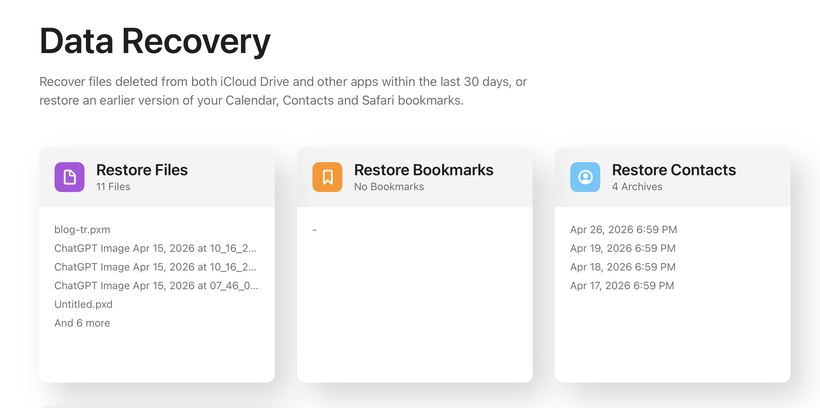
在电脑上访问 icloud.com → “账户设置” → “高级” → “恢复通讯录”。那里会有不同日期的归档 —— 你可以回滚到联系人还在时的那个时间点。重要提示:恢复操作会用归档版本替换当前的通讯录。如果在联系人消失后你添加了新联系人 —— 请先通过第三方应用程序导出当前的列表。
来自维修实践的意外发现
曾有几次,有客户因为不小心退出了 Apple ID 而来找我们,声称联系人“消失”了。此时 iCloud 中的联系人会瞬间消失 —— 用户确信自己永远失去了所有数据。只要重新登录 Apple ID —— 所有数据在几秒钟内就会恢复。人在恐慌时往往想不到这一点,而这恰恰是首先应该检查的。
如果以上方法均无效
请不要为了碰运气而将 iPhone 恢复出厂设置。这几乎从来无法解决通讯录的问题,反而会给恢复其他数据带来更多麻烦。你可以尝试通过 apple.com/support 联系 Apple 支持 —— 他们可以访问账户的服务器端,有时能直接帮助恢复数据。📞
如果无法自行解决 —— 欢迎来到新西伯利亚共产主义大街 35 号的 iClub Service 进行检测。我们会帮您解决的。