一个月前,我的 MacBook Pro 开始出现某些按键双击失灵的问题。这不是我在使用 Mac 时遇到的第一个技术难题,我计划在以后的文章中更详细地介绍这一点。在本文中,我想分享解决按键双击问题的方法,并介绍我所使用的方法。这个问题是通过软件层面来解决的。
为什么会出现双击现象?这是因为当手指按下按键时,由于某种原因,触点发生了两次电气闭合。由于人类无法在几十毫秒的延迟内物理按下同一个按键,因此可以通过在一定时间内忽略同一按键的重复按下来解决双击问题。
开发者 Xinhong Liu 提出了一种使用 macOS 免费实用工具 Unshaky 解决此问题的方法。该实用工具允许为每个按键单独设置按键延迟。让我们看看如何使用这个工具:
- 从 GitHub 下载包含最新版本 Unshaky 的压缩包。
- 将压缩包解压到您方便的文件夹中。
- 打开 Terminal.app 并设置对文件的完全访问权限:
sudo chmod 777 Unshaky.app
- (可能需要执行此操作)
- 将 Unshaky.app 复制到 Applications 文件夹中。
- 打开“系统偏好设置” → “安全性与隐私” → “隐私” → “辅助功能”,并将 Unshaky 添加到有权控制电脑的应用列表中。
- 打开“系统偏好设置” → “用户与群组” → “登录项”,并将 Unshaky 添加到登录时自动启动的应用列表中。
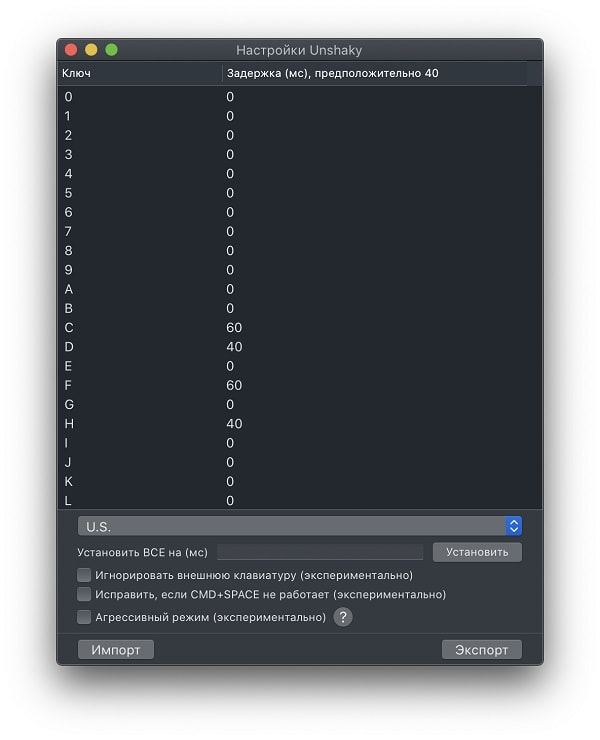
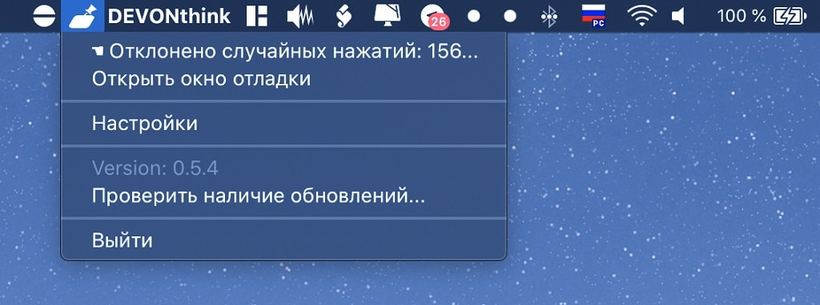
现在只需运行 Unshaky 并为有问题的按键设置延迟即可。该工具的作者建议从 40 毫秒的延迟开始,但我认为 60 毫秒效果更好。设置完成。应用程序图标将显示在顶部菜单中,并记录防止的双击次数。